Un diagramma comunica più velocemente di un paragrafo. Crearlo, però, può essere una vera perdita di tempo. Ho passato ore su diagrammi che avrei dovuto finire in dieci minuti.
Strumenti per diagrammi AI promettono aiuto istantaneo con una semplice digitazione. La realtà spesso delude. Le forme si sovrappongono, le etichette sono fuori posto, e il risultato è solo un’immagine statica. Per correggere gli errori devi rigenerare da capo.
Nano Banana Pro gestisce i diagrammi in modo diverso direttamente dentroEdrawMax. Produce illustrazioni separate di livello professionale, dove quasi tutti gli elementi — forme, linee, etichette — sono indipendenti.
Qui ti mostro come Nano Banana Pro migliora la generazione di immagini in EdrawMax, ti elenco strategie pratiche di prompt che funzionano per creare illustrazioni scientifiche step by step.
In questa guida
- Ciò che Nano Banana Pro risolve davvero nella creazione di diagrammi
- Scrivi prompt che generano diagrammi chiari e utilizzabili
- Genera illustrazioni scientifiche in EdrawMax con Nano Banana Pro
- Come EdrawMax + Nano Banana Pro offrono diagrammi più precisi
- Modelli di prompt per creare diagrammi più velocemente
- Come risolvere i problemi frequenti dei diagrammi AI
- Conclusione
Ciò che Nano Banana Pro risolve davvero nella creazione di diagrammi
Nano Banana Pro, ora Gemini 3 Pro Image, porta il ragionamento visivo nella creazione di diagrammi. Capisce come i pezzi si collegano e dove devono stare.
Testi finalmente leggibili
Molti strumenti AI generano testi sfocati o etichette sbagliate. Nano Banana Pro produce testi nitidi e chiari — anche in varie lingue.
Layout logici e coerenti
Il motore capisce le relazioni tra le parti di un diagramma. Se vuoi un flowchart, i passaggi si collegano in sequenza. Un dashboard dati? Le sezioni sono suddivise per categoria. Il modello sa che “schema di processo” significa riquadri collegati da frecce nella stessa direzione.
Stile visivo sempre uniforme
Nei diagrammi con pannelli multipli o sezioni, lo stile rimane costante. I colori combaciano, lo spessore delle linee è identico, le dimensioni dei font non cambiano. Essenziale per storyboard, infografiche passo passo e illustrazioni multi-parte.
Basato su dati reali
Nano Banana Pro si collega a Google Search. Se chiedi un diagramma con dati aggiornati, recupera info precise. Un grafico sulle statistiche 2025 riflette numeri veri, non valori inventati dai dati di addestramento.
Bozze che diventano diagrammi
Il modello trasforma input grezzi in output strutturati. Carica una bozza fatta a mano: ottieni una versione pulita. Descrivi uno schizzo a parole e lui costruisce il diagramma che avevi in mente.
Questo trasforma lagenerazione diagrammi AI da semplici immagini ad asset davvero utilizzabili.
Scrivi prompt che generano diagrammi chiari e utilizzabili
Un prompt è un insieme di istruzioni. Come si dice:garbage in, garbage out. Più sono chiare le istruzioni, migliore sarà il diagramma. Ecco come scrivere prompt che funzionano.
Crea prompt in quattro parti
- 1. Ruolo: Assegna un’identità. “Agisci come illustratore scientifico” o “Sei un analista di processi” condiziona l’approccio AI al compito.
- 2. Compito: Dichiara esplicitamente l’obiettivo. “Progetta uno schema del ciclo dell’acqua” è meglio di “qualcosa sull’acqua”.
- 3. Contesto: Dai dettagli. Nomina ogni componente, descrivi i collegamenti, indica punti decisionali o ramificazioni.
- 4. Formato: Definisci l’output visivo: layout, palette colori, stile icone, posizione dei testi.
Scrivi frasi complete
Imposta il prompt come se dovessi spiegare la richiesta a un designer.
Ad esempio:
“Crea un diagramma che mostra il flusso sanguigno nel cuore, con frecce per la direzione e etichette per ogni camera.”
funzionerà molto meglio di:
“diagramma cuore flusso sanguigno etichette.”
Descrivi il layout in modo esplicito
Non dare per scontato che l’AI sappia dove mettere i pezzi.
Per i diagrammi scientifici, usa questi termini:
- “Vista in sezione” per strutture interne.
- “Vista ortografica dall’alto” per mappe o planimetrie.
- “Vista isometrica” per rappresentazioni 3D.
- “Vista a volo d’uccello” per layout ecosistemi.
- “Vista laterale” per prospettiva di lato.
Scrivi “disporre i passaggi in sequenza verticale” o “posiziona il sole in alto al centro con frecce verso il basso”.
Limita la lunghezza delle etichette
Tieni ogni etichetta breve: massimo quattro parole. “Mitocondrio” va bene. “Il mitocondrio è la centrale della cellula” probabilmente verrà sfocato o non si visualizzerà correttamente.
Scegli uno stile visivo
Indica che look vuoi. Alcune opzioni sono:
- “Schema tecnico” per diagrammi precisi.
- “Illustrazione da libro di testo” per materiali didattici.
- “Minimal design flat” per presentazioni pulite.
- “Stile sketch lavagna” per spiegazioni leggere.
- “Stile blueprint” per planimetrie tecniche.
Aggiungi istruzioni negative
Dì all’AI cosa evitare. Ad esempio:
- “Niente gradienti”
- “Evita lo stile cartone animato”
- “Nessuna decorazione sullo sfondo”
- “Senza cornici decorative”
- “Niente ombre 3D”
Le istruzioni negative impediscono elementi inutili.
Carica un’immagine di riferimento
Nano Banana Pro accetta input di immagini. Carica:
- Una bozza disegnata a mano per guidare il layout.
- Un diagramma già esistente da migliorare.
- Una foto del soggetto che vuoi illustrare.
- Più immagini per fondere elementi da ciascuna.
L’AI usa il riferimento visivo come punto di partenza invece di indovinare.
Genera illustrazioni scientifiche in EdrawMax con Nano Banana Pro
Quando Nano Banana Pro è arrivato su EdrawMax, ha risolto una delle mie più grandi seccature: dover cambiare strumento solo per rifinirediagrammi scientifici. Adesso apro EdrawMax, scrivo il prompt e lascio che l’AI lavori per me.
Ecco come lo uso su desktop e web.
Metodo 1: usa il pulsante fluttuante AI (Desktop)
 100% sicuro | Nessuna pubblicità |
 Funzionalità AI100% sicuro | Versioni per desktop >>
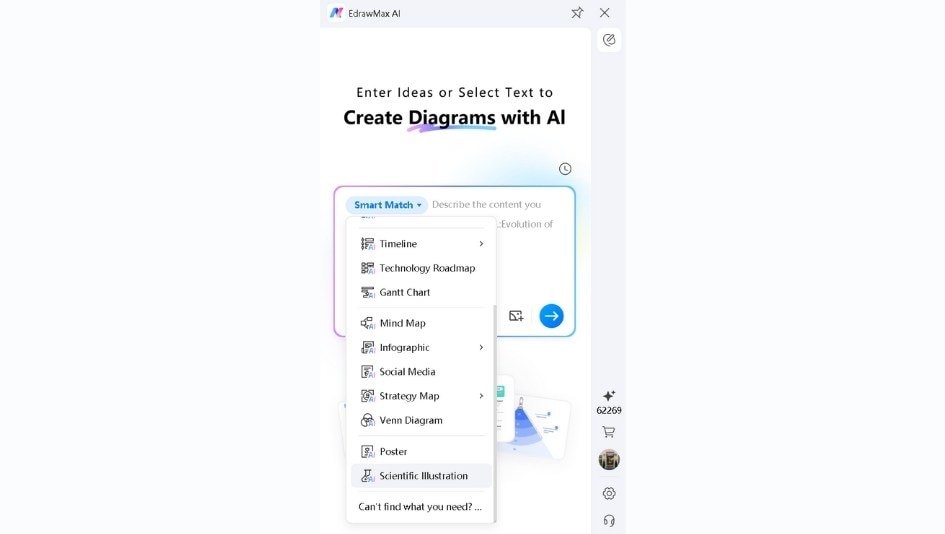
Passo 1 Apri il pulsante fluttuante AI
- Dopo aver installato EdrawMax, ho trovato una piccola icona fluttuante sulla destra dello schermo.
- Cliccandola si apre subito l’interfaccia AI.

Passo 2 Inserisci il tuo prompt nel modello di illustrazione scientifica
- All’inizio il pannello mostraSmart Match.
- Cambio aprendo il menu a tendina e selezionandoIllustrazione Scientifica.
- Carica il modello pensato perdiagrammi scientifici precisi.
- Poi descrivo esattamente ciò di cui ho bisogno, ad esempio “illustrazione cellula vegetale con etichette per parete cellulare, vacuolo e cloroplasti”.
- Premi Invio e aspetta qualche secondo.
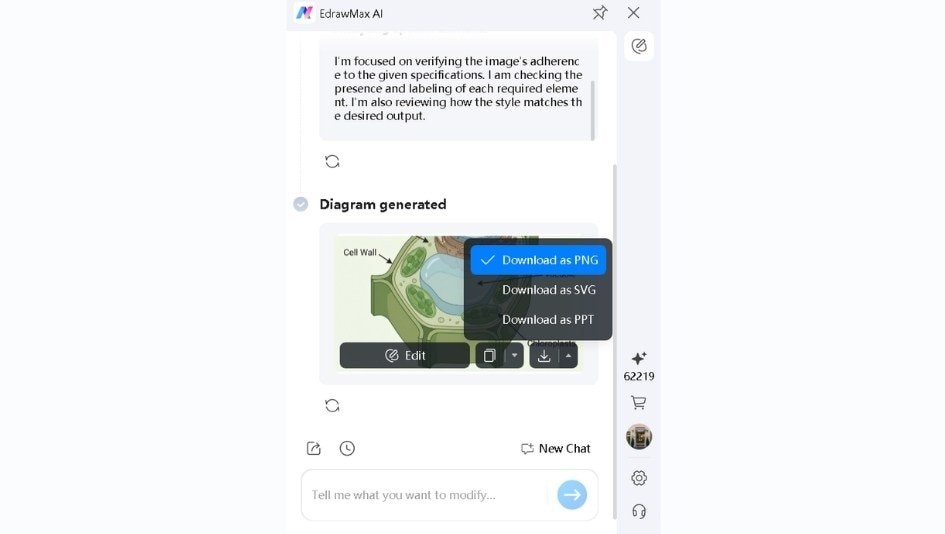
Passo 3 Usa l’output
- Di solito lo invio direttamente alla tela per aggiungere altre etichette, annotazioni e elementi.
- Qualche volta lo copio nelle slide o lo esporto come SVG quando serve alta qualità di stampa.
Metodo 2: usa Edraw Agent nella versione Web di EdrawMax
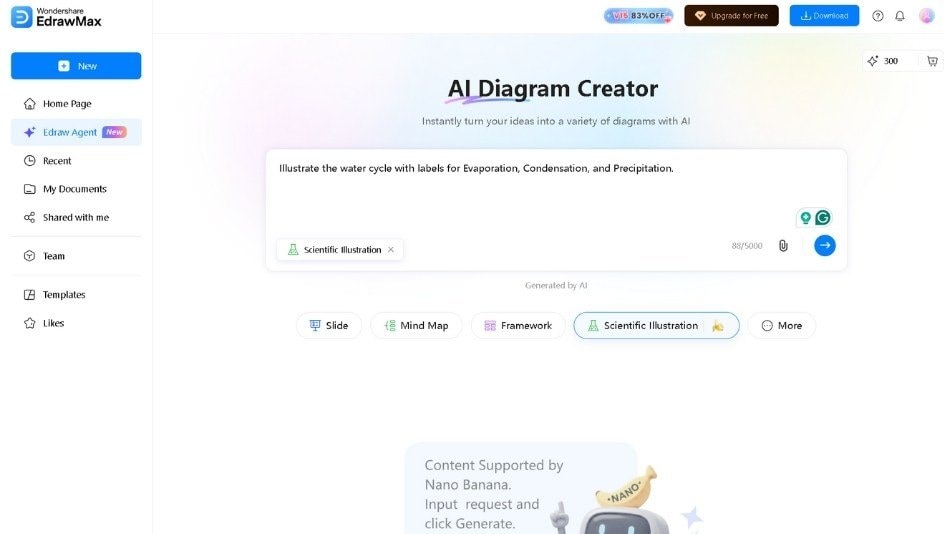
Passo 1 Inserisci il prompt nel modello di illustrazione scientifica
- Nella versione online, clicco suEdraw Agent nel pannello a sinistra.
- Compare il selettore modelli e attivo la modalitàIllustrazione Scientifica prima di dare il prompt.
- Poi scrivo un prompt chiaro, specificando sempre etichette o layout se ho preferenze.
- Infine premo Invio o clicco sull’icona freccia per generare.
Passo 2 Controlla il risultato
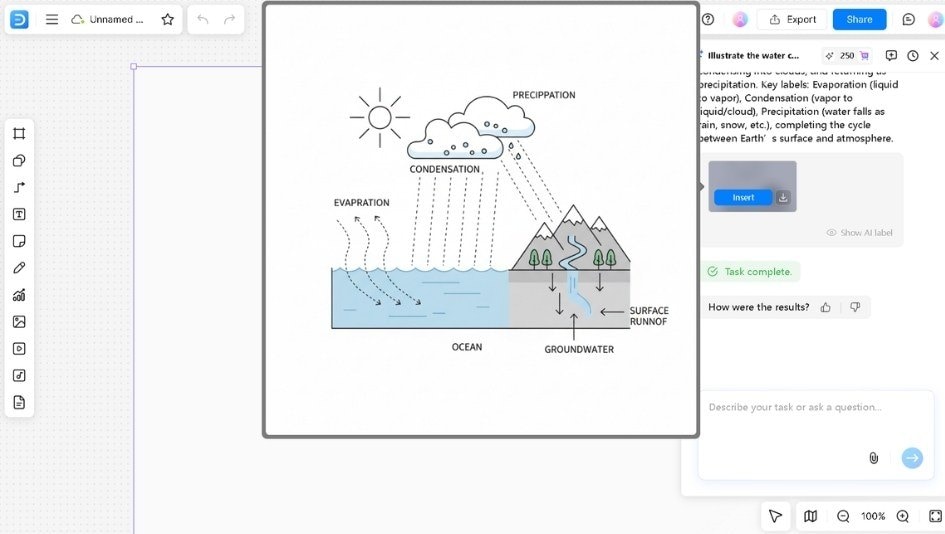
- La nuova scheda mostra l’output da inserire nella tela.
- Passa sopra con il mouse per vedere il lavoro di Nano Banana Pro in EdrawMax.
- Zoom, controllo allineamenti, e rigenero se qualcosa non va.
- Quando tutto funziona, sistemo gli spazi o aggiungo etichette extra usando gli strumenti di modifica nel pannello a sinistra.
Come EdrawMax + Nano Banana Pro offrono diagrammi più precisi
Molti strumenti AI si fermano alla generazione: ti danno solo l’immagine. Se qualcosa è sbagliato, ricominci da zero. EdrawMax estende il processo dandoti uno spazio di lavoro su cui costruire sopra l’output AI.
Il diagramma generato è solo un punto di partenza
Nano Banana Pro crea la base visuale. Non puoi modificare gli elementi all’interno del risultato, né selezionare e cambiare singole forme. Ma puoi usarlo come base su cui aggiungere altri elementi.
Amplia con più di 26.000 simboli
La libreria simboli di EdrawMax copre scienza, ingegneria, business, istruzione e altro. Dopo la generazione, apri il pannello libreria, sfoglia le categorie o cerca forme specifiche. Trascina i simboli nella tela accanto o sopra il diagramma AI.
Ti manca una freccia di reazione su uno schema chimico? Aggiungila dalla libreria. Un’illustrazione biologica senza barra di scala? Inseriscila manualmente.
Posiziona tutto esattamente dove serve
EdrawMax offre strumenti di allineamento, snap alla griglia e guide con righello. Quando aggiungi nuove forme, le posizioni in modo preciso. Le etichette restano dove le metti. Le frecce puntano perfettamente dove vuoi.
Questo controllo nei generatori AI puri non esiste: loro piazzano gli elementi in modo probabilistico. EdrawMax ti fa mettere tutto dove ti serve davvero.
Crea diagrammi compositi
Genera prompt separati per parti di una illustrazione complessa. Ad esempio: produci una rete alimentare, poi icone animali singole, e metti tutto sulla stessa tela. Così unisci velocità dell’AI e disposizione manuale.
Annota e etichetta liberamente
Aggiungi caselle testo ovunque nella tela. Scrivi spiegazioni, etichette o note che l’AI non ha incluso. Personalizza font, colori, dimensioni. Posiziona le annotazioni dove aiutano di più.
Esporta tutto insieme
Il diagramma AI più tutti gli elementi aggiunti vengono esportati in unico file. Scegli tra PNG, SVG, PDF, PPT o altro. Il risultato è pronto per presentazioni, report o stampa.
Modelli di prompt per creare diagrammi più velocemente
Ho imparato che avere una struttura standard per le frasi fa davvero la differenza. Invece di iniziare da zero, basta riempire gli spazi vuoti. Così la creazione di diagrammi scientifici diventa super rapida.
Ecco alcuni modelli che trovo utilissimi per i visual scientifici più comuni:
Modelli generali diagrammi scientifici
Modello 1: schema semplice a ciclo
“Crea un diagramma a ciclo semplice su [Argomento: Il ciclo dell’acqua]. Usa quattro passaggi: [Etichetta 1: Evaporazione], [Etichetta 2: Condensazione], [Etichetta 3: Precipitazione], [Etichetta 4: Raccolta]. Usa frecce blu per il flusso.”
Modello 2: sezione trasversale base
“Disegna una sezione trasversale di [Argomento: una mela]. Etichetta le parti principali: [Etichetta 1: Buccia], [Etichetta 2: Polpa], [Etichetta 3: Semi]. Stile schema tecnico.”
Modello 3: struttura e funzione
“Fai un diagramma su [Argomento: una foglia]. Etichetta queste tre parti: [Parte 1: Vena], [Parte 2: Stelo], [Parte 3: Lamina]. Mostra una freccia semplice dalla foglia verso ‘Fotosintesi’.”
Modelli specifici biologia
Modello 4: anatomia base organismo
“Disegna uno schema semplice di [Organismo: rana]. Etichetta solo due parti: [Parte 1: Gamba], [Parte 2: Occhio]. Usa design flat pulito.”
Modello 5: catena alimentare base
“Illustra una semplice catena alimentare con tre immagini in linea: [Produttore: Erba], [Consumatore Primario: Coniglio], [Consumatore Secondario: Volpe]. Usa frecce per mostrare l’energia da erba a coniglio a volpe.”
Modelli terra e spazio
Modello 6: struttura pianeta
“Progetta una sezione trasversale di [Pianeta: Terra]. Etichetta i tre strati: [Strato 1: Crosta], [Strato 2: Mantello], [Strato 3: Nucleo]. Non usare decorazioni di sfondo.”
Modello 7: schema layout sistema
“Crea un diagramma su [Sistema: Sistema Solare]. Mostra solo il Sole al centro e la Terra che lo orbita. Stile sketch lavagna.”
Modello chimica/materia
Modello 8: modello atomico
“Crea un diagramma molto semplice di [Particella: atomo]. Etichetta due parti: [Parte 1: Nucleo] al centro e [Parte 2: Elettrone] che orbita intorno. Usa solo rosso e bianco.”
Come risolvere i problemi frequenti dei diagrammi AI
È pur sempre AI. Anche con Nano Banana Pro, a volte i risultati sono strani. Ecco come gestisco i casi problematici:
Quando le etichette sono sbagliate
L’AI potrebbe scrivere “Mitocnondra” invece di “Mitocondrio”. Di solito correggere con i prompt non funziona.
La soluzione: genera senza testo. Aggiungi “no etichette testuali” nel prompt. Poi apri il diagramma in EdrawMax e usa lo strumentoTesto per scrivere tu le etichette corrette. Risultato perfetto e pulito.
Quando il testo è sfocato
Font troppo piccoli causano scritte illeggibili.
Come fare: richiedi “titoli grandi e in grassetto” nel prompt. Se sono ancora sfocati, metti un rettangolo bianco sopra il testo brutto in EdrawMax e riscrivi sopra.
Quando lo stile è troppo caotico
A volte l’AI aggiunge ombreggiature, texture o effetti che rendono il diagramma poco chiaro.
Soluzione: inclusi “stile vettoriale” o “flat line art” nel prompt. Così l’AI va su visual semplici, simili a quelli tecnici e non a quadri.
Quando mancano passaggi o parti
Hai chiesto cinque passaggi, l’AI ne dà quattro.
La soluzione: non rigenerare tutto. Prendi ciò che va, apri la libreria EdrawMax e aggiungi tu il passo mancante. È più rapido rendere “abbastanza giusto” il diagramma che aspettare quello perfetto.
Quando ci sono troppe linee inutili
Spesso l’AI aggiunge ghirigori, bordi, linee che non hai chiesto.
Risolvilo con lo strumentoRitaglia di EdrawMax per eliminare i bordi inutili. Oppure maschera le parti moleste con rettangoli bianchi. Così pulisci il diagramma senza rigenerare.
Quando i colori non combaciano
La struttura è OK, ma i colori stonano su documento o presentazione.
Ecco come fare: Non puoi cambiare pixel singoli. Piuttosto applica un filtro in EdrawMax. Usa lo strumentoCorrezione colori per regolare tonalità e saturazione e adattare il diagramma alla palette desiderata.
Conclusione
Fare diagrammi non è più un ostacolo. Nano Banana Pro crea visual scientifici logici e EdrawMax ti permette di adattarli senza limiti.
Manca un’etichetta? Aggiungila. Colore sbagliato? Modificalo. Vuoi un altro elemento? Trascinalo dalla libreria.
L’AI parte, tu chiudi il lavoro. E ottieni un diagramma fatto su misura per te.
Provalo col prossimo schema scientifico: apri EdrawMax, attiva la modalità Illustrazione Scientifica e vedi quanto è veloce passare dall’idea al visual finito.