
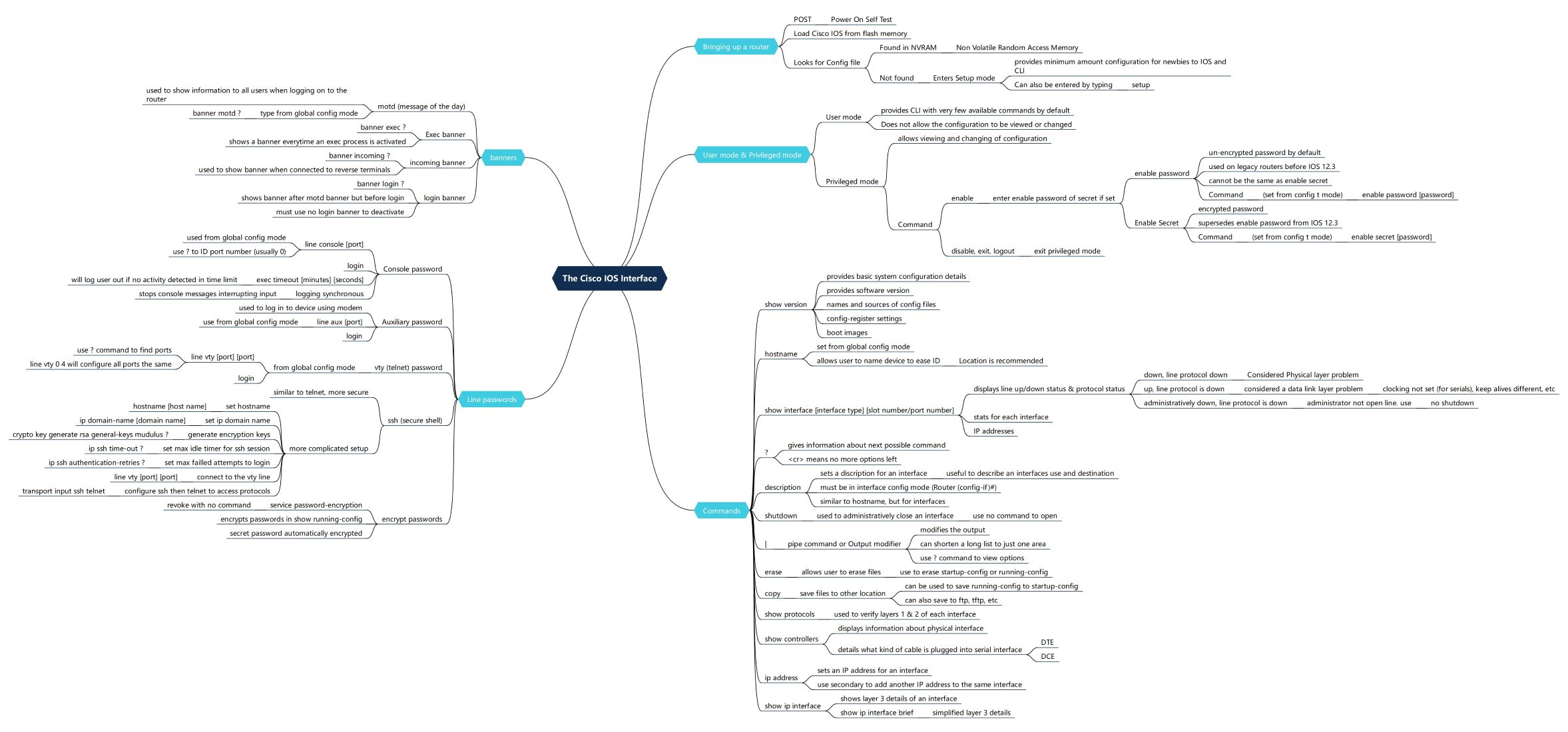
Informazioni su questo template per l'interfaccia Cisco IOS
Questo template fornisce una guida visiva completa all'interfaccia a riga di comando Cisco IOS. Illustra i processi di avvio essenziali, le modalità operative, le configurazioni di sicurezza e i comandi comuni necessari per una gestione efficace della rete e l'ottimizzazione hardware per i professionisti IT.
Avvio di un router
Il processo di inizializzazione del router prevede controlli hardware e caricamento del software per raggiungere uno stato operativo. Assicura che il sistema sia integro e trovi i file di configurazione corretti necessari per avviare immediatamente i servizi di rete essenziali.
- Power On Self Test (POST)
- Caricamento di Cisco IOS dalla memoria flash
- Ricerca del file di configurazione nella NVRAM
- Accesso alla modalità Setup se non viene trovata alcuna configurazione
Modalità utente e modalità privilegiata
Cisco IOS utilizza diversi livelli di accesso per proteggere la gestione del dispositivo. La modalità utente offre capacità di monitoraggio limitate, mentre la modalità privilegiata consente l'accesso completo alla configurazione, spesso protetta da password crittografate per prevenire modifiche amministrative non autorizzate.
- Modalità utente per il monitoraggio CLI di base
- Modalità privilegiata per visualizzare e modificare le configurazioni
- Enable password (non crittografata o legacy)
- Enable Secret (fortemente crittografata e preferita)
Comandi essenziali
Le istruzioni a riga di comando sono il modo principale per interagire con i dispositivi Cisco. Questi strumenti consentono agli amministratori di controllare le versioni hardware, impostare nomi host, gestire gli stati delle interfacce e verificare la connettività attraverso vari comandi di visualizzazione dello stato e dei protocolli.
- Show version e configurazione hostname
- Show interface per stato e statistiche dei protocolli
- Description e shutdown per la gestione delle porte
- Copy ed erase per la gestione dei file di configurazione
Password di linea e sicurezza
Proteggere l'accesso al dispositivo attraverso porte fisiche e virtuali è un passaggio di sicurezza fondamentale. Questa sezione copre vari metodi di login, inclusi console, ausiliario e protocolli di accesso remoto come Telnet e Secure Shell (SSH).
- Password console per l'accesso locale
- VTY (Telnet) e SSH per la gestione remota
- Service password-encryption per la protezione del testo in chiaro
- Configurazione SSH con chiavi RSA e nomi di dominio
Banner di sistema
I banner forniscono importanti notifiche legali e messaggi di sistema agli utenti durante il processo di login. Vengono utilizzati per visualizzare avvisi, aggiornamenti del messaggio del giorno o istruzioni specifiche quando viene stabilita una connessione con il router.
- MOTD (Message of the day)
- Exec banner per l'attivazione del processo
- Banner incoming e login per il feedback di connessione
- Disattivazione tramite il comando 'no login banner'
Domande frequenti su questo modello
-
Come posso recuperare un router Cisco se il file di configurazione manca?
Quando un router Cisco non riesce a trovare un file di configurazione valido nella NVRAM durante il processo di avvio, entra automaticamente in modalità Setup. Questa modalità offre una sequenza di configurazione guidata di base, ideale per i principianti. In alternativa, puoi accedere manualmente a questa modalità digitando il comando 'setup' nella CLI per riconfigurare le impostazioni di rete essenziali e ripristinare rapidamente la funzionalità del dispositivo.
-
Qual è la differenza tra enable password e enable secret?
Il comando 'enable password' utilizza un formato non crittografato o debolmente crittografato, rendendolo vulnerabile alle violazioni di sicurezza. Al contrario, il comando 'enable secret' utilizza una crittografia forte e sostituisce automaticamente la password standard. Usare 'enable secret' è una best practice per proteggere l'accesso alla modalità privilegiata, poiché impedisce che le credenziali sensibili vengano facilmente lette nei file di configurazione del router Cisco.
-
Come posso verificare lo stato di un'interfaccia specifica in Cisco IOS?
Per controllare lo stato di un'interfaccia, usa il comando 'show interface' seguito dall'ID della porta specifica. Questo comando visualizza lo stato del livello fisico, lo stato del protocollo data link e le statistiche del traffico. Se hai bisogno di un riepilogo più veloce, 'show ip interface brief' fornisce un elenco conciso di tutte le interfacce, i loro indirizzi IP e se lo stato è attualmente attivo o inattivo.
