Über diese Cisco IOS Interface-Vorlage
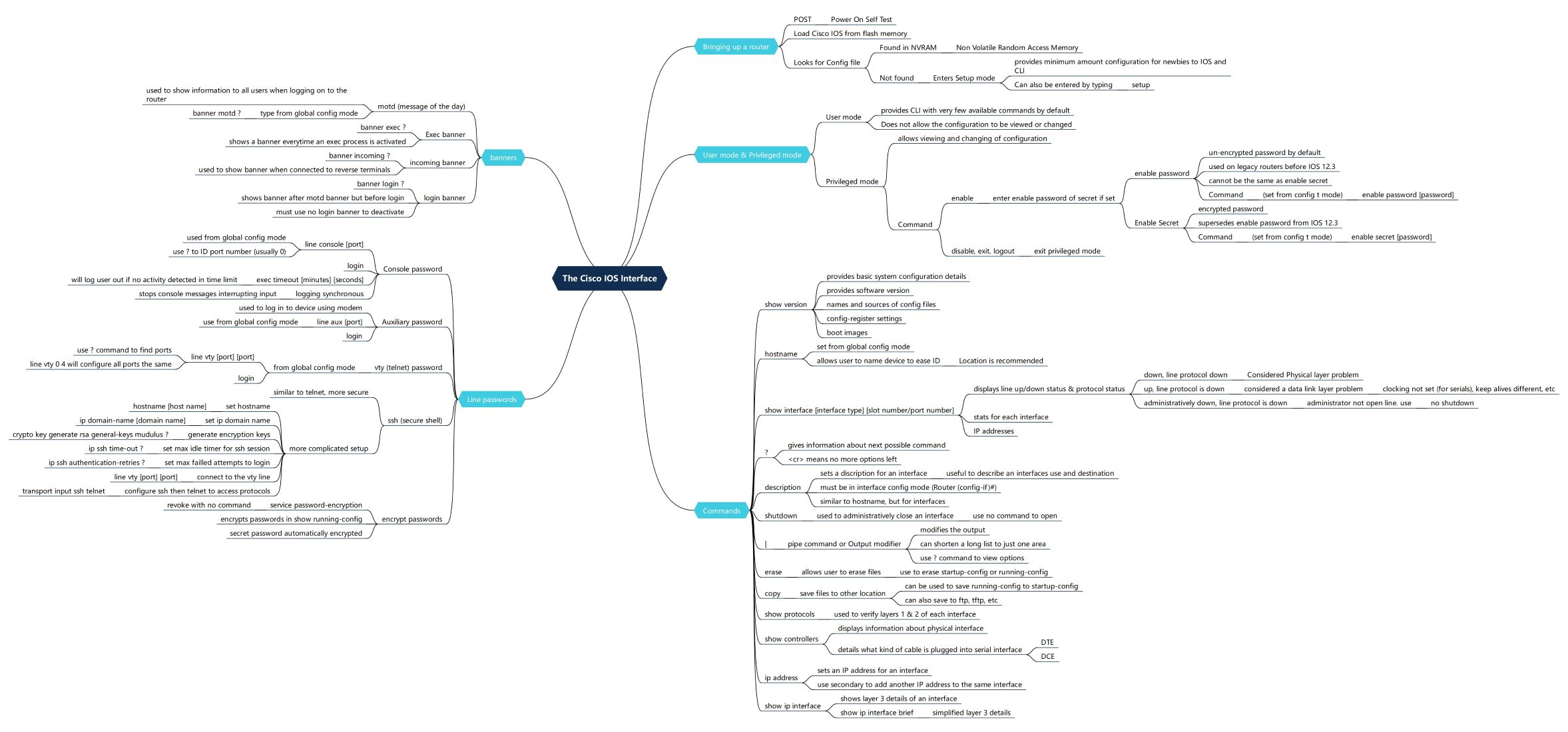
Diese Vorlage bietet eine umfassende visuelle Übersicht über die Cisco IOS-Befehlszeilenschnittstelle. Sie zeigt die wichtigsten Startprozesse, Betriebsmodi, Sicherheitskonfigurationen sowie zentrale Befehle für effektives Netzwerkmanagement und Hardware-Optimierung im IT-Bereich.
Router-Inbetriebnahme
Der Initialisierungsprozess eines Routers umfasst Hardware-Tests und das Laden der Software, um den betriebsbereiten Zustand zu erreichen. Dabei wird sichergestellt, dass das System fehlerfrei ist und die richtigen Konfigurationsdateien zum sofortigen Start der Netzwerksdienste gefunden werden.
- Power-On Self Test (POST)
- Laden von Cisco IOS aus dem Flash-Speicher
- Suche nach der Konfigurationsdatei im NVRAM
- Wechsel in den Setup-Modus, falls keine Konfiguration gefunden wird
User Mode & Privileged Mode
Cisco IOS nutzt unterschiedliche Zugriffsebenen zur Absicherung der Geräteverwaltung. Der User Mode ermöglicht eine grundlegende Überwachung, während der Privileged Mode vollständigen Konfigurationszugriff bietet – meist mit verschlüsselten Passwörtern zum Schutz vor unbefugten Änderungen.
- User Mode für grundlegende CLI-Überwachung
- Privileged Mode zum Anzeigen und Ändern von Konfigurationen
- Enable Password (unverschlüsselt oder Standard)
- Enable Secret (stark verschlüsselt und empfohlen)
Wichtige Befehle
Befehlszeilenanweisungen sind der zentrale Weg zur Steuerung von Cisco-Geräten. Sie ermöglichen Administratoren das Prüfen von Hardwareversionen, das Setzen von Hostnamen, die Verwaltung von Schnittstellen sowie die Überwachung des Gerätestatus und der Protokolle.
- show version und Hostname-Konfiguration
- show interface für Status- und Protokollanzeigen
- description und shutdown für Portverwaltung
- copy und erase für das Management von Konfigurationsdateien
Leitungskennwörter und Sicherheit
Die Absicherung des Gerätezugriffs über physische und virtuelle Ports ist ein wichtiger Sicherheitsaspekt. Hier werden verschiedene Anmeldemethoden beschrieben – darunter Konsolen-, Auxiliary- und Remotezugriff per Telnet oder Secure Shell (SSH).
- Konsolenkennwort für lokalen Zugriff
- VTY (Telnet) und SSH für Remote-Verwaltung
- service password-encryption zum Schutz von Klartextkennwörtern
- SSH-Einrichtung mit RSA-Schlüsseln und Domänennamen
System-Banner
Banner zeigen beim Login wichtige rechtliche Hinweise und Systemmeldungen an. Sie werden genutzt, um Warnungen, Tagesnachrichten oder spezielle Hinweise anzuzeigen, sobald eine Verbindung zum Router aufgebaut wird.
- MOTD (Message of the Day)
- Exec-Banner für Prozessaktivierung
- Incoming- und Login-Banner für Verbindungsrückmeldungen
- Deaktivierung mit dem Befehl 'no login banner'
Häufig gestellte Fragen zu dieser Vorlage
-
Wie stelle ich einen Cisco-Router wieder her, wenn die Konfigurationsdatei fehlt?
Findet ein Cisco-Router während des Bootvorgangs keine gültige Konfigurationsdatei im NVRAM, wechselt er automatisch in den Setup-Modus. Dieser Modus bietet eine einfache, geführte Basiskonfiguration – ideal für Einsteiger. Alternativ können Sie den Setup-Modus auch manuell über den Befehl setup im CLI starten, um wichtige Netzwerkeinstellungen schnell neu zu konfigurieren und die Gerätefunktion wiederherzustellen.
-
Was unterscheidet enable password von enable secret?
Der Befehl enable password speichert Passwörter unverschlüsselt oder nur schwach verschlüsselt und ist dadurch unsicher. enable secret hingegen verwendet eine starke Verschlüsselung und setzt das normale enable password automatisch außer Kraft. Für die Absicherung des privilegierten Modus empfiehlt es sich immer, enable secret zu nutzen, da vertrauliche Zugangsdaten so besser vor unbefugtem Zugriff im Konfigurationsfile geschützt sind.
-
Wie kann ich den Status eines bestimmten Interface in Cisco IOS überprüfen?
Um den Status eines Interface zu prüfen, verwenden Sie den Befehl show interface gefolgt von der gewünschten Schnittstellenbezeichnung. Damit erhalten Sie Details zum physikalischen Zustand, Protokollstatus und Traffic-Statistiken. Für eine schnelle Übersicht eignet sich show ip interface brief – dieser Befehl listet alle Interfaces, zugehörige IP-Adressen und den aktuellen Status (up/down) übersichtlich auf.