

 TL;DR:
Vous pouvez concevoir une chronologie dans Microsoft Word en exploitant les modèles intégrés via la barre de recherche du logiciel, en téléchargeant des fichiers externes compatibles, ou en générant la frise sur une plateforme dédiée comme EdrawMind pour l'exporter ensuite vers Word.
● La méthode native exige de rechercher le terme "timeline" lors de la création d'un nouveau document pour accéder aux modèles de base, avec la possibilité d'exploiter des fichiers tiers gratuits et modifiables provenant de Vertex42, Smartsheet ou la Galerie Microsoft Office.
● L'alternative Wondershare EdrawMind contourne la complexité de mise en forme de Word en offrant la collaboration en temps réel et l'importation directe de données (Excel, CSV, JSON) vers des structures spécifiques (Vertical, Horizontal, Winding), exigeant ensuite un export manuel du schéma final au format Word.
Demandez un résumé à l'IA
 ChatGPT
 Perplexity
 Gemini
 Claude
 Grok
Grok
Une chronologie est une représentation visuelle des événements ou étapes clés sur une période donnée. Microsoft Word est un outil performant pour créer une chronologie personnalisée. Il propose de nombreux modèles de chronologies ainsi que des options avancées de personnalisation.
Cet article va vous montrer comment créer une chronologie dans Word, avec les étapes pour insérer et personnaliser une chronologie. Vous retrouverez aussi des exemples ainsi que des ressources où télécharger gratuitement des modèles de chronologies en ligne. Que vous ayez besoin d’une chronologie de projet, d’événement ou de gestion du temps, ce guide vous aidera à créer une chronologie attrayante dans Word.
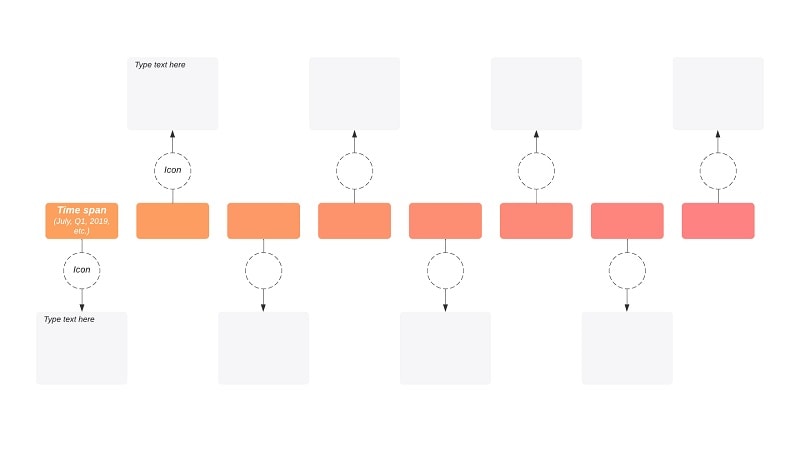
Ressources de modèles de chronologie dans Word
Dans cette section, nous listons différents exemples et ressources où trouver rapidement des modèles de chronologie prêts à l’emploi sur Microsoft Word. Découvrez ci-dessous cinq ressources en ligne immédiatement accessibles.
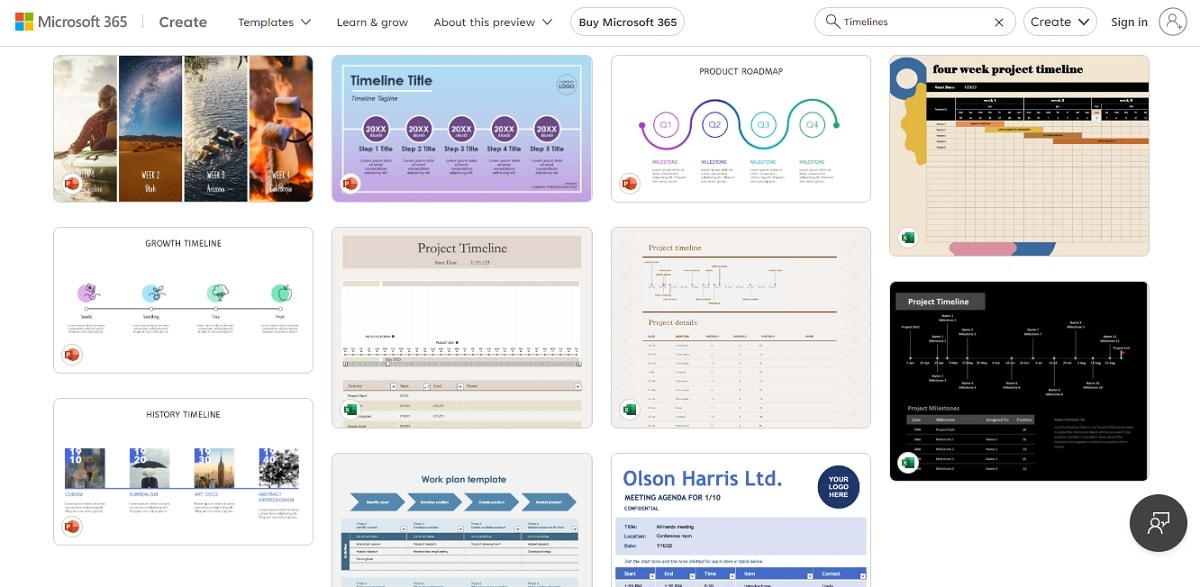
1. Galerie de modèles Microsoft Office
La Galerie de modèles Microsoft Office propose de nombreux modèles de chronologie gratuits et entièrement personnalisables, adaptés à vos besoins particuliers. Vous y trouverez aussi bien des modèles pour planification de projets que pour des chronologies historiques.
2. Vertex42
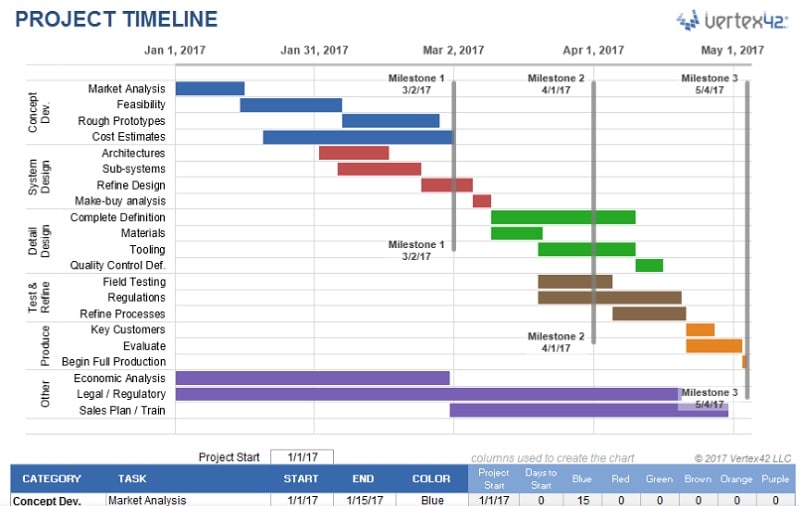
Vertex42 offre une sélection de modèles de chronologie gratuits pour Microsoft Word, Excel et PowerPoint. Leurs modèles de chronologie flexibles permettent d’ajuster les dates de début et de fin, d’ajouter ou de supprimer des événements, et de modifier couleurs ou polices selon votre charte graphique.
3. Smartsheet
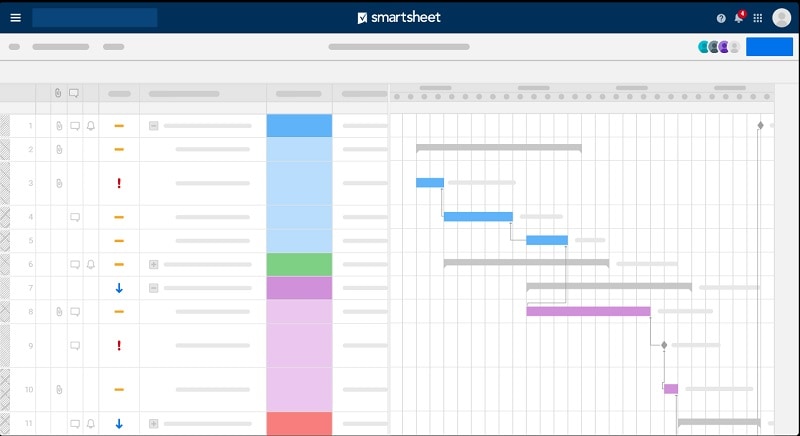
Smartsheet propose également un modèle de chronologie facilement modifiable et actualisable depuis Word. Ce modèle vous permet de suivre et communiquer les dates et étapes importantes, idéal pour la gestion de projets ou l’organisation d’événements.
4. Modèles de chronologie PowerPoint gratuits par HubSpot
Le modèle gratuit de chronologie PowerPoint de HubSpot est simple à personnaliser et peut servir à différents usages : planification de projet, campagnes marketing, etc. Son design est moderne et épuré, et il peut être exporté facilement vers Word.
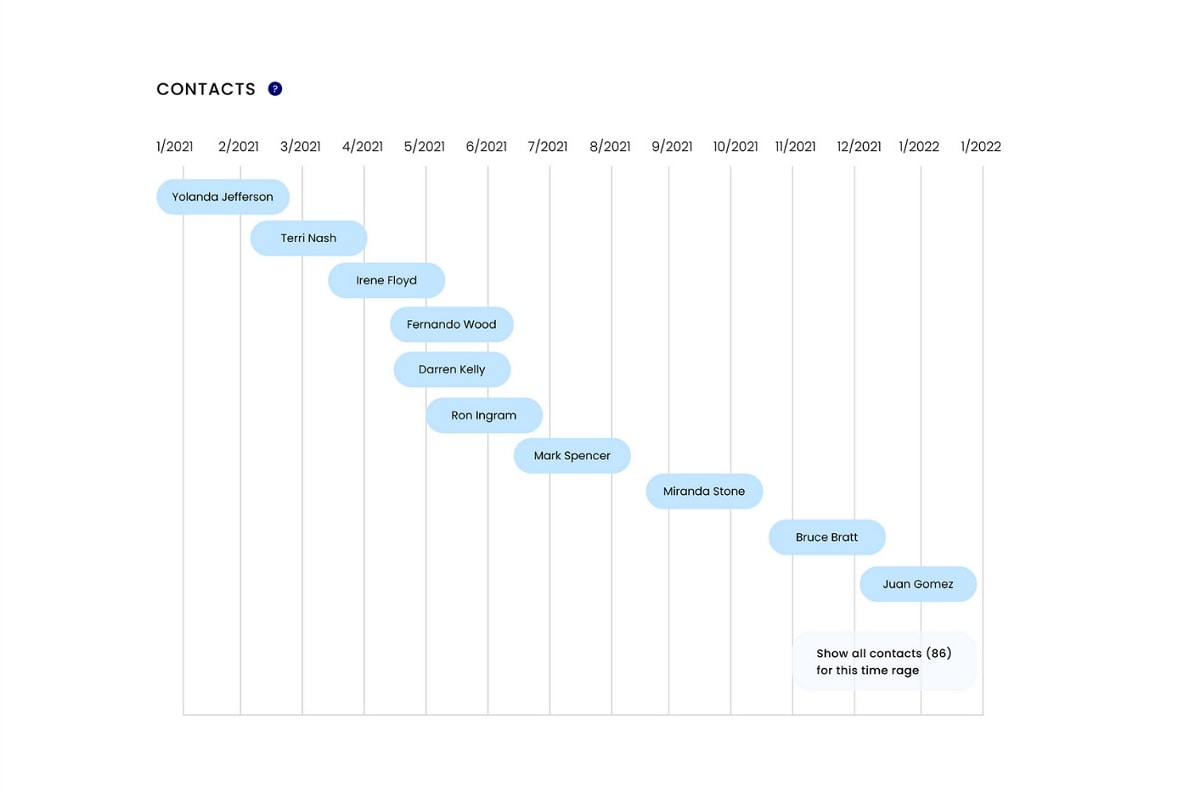
5. Modèles de chronologie EdrawMind
Wondershare EdrawMind propose une vaste sélection de modèles de chronologies à utiliser dans Word ou tout autre outil. Vous trouverez notamment des modèles de chronologies de projets, des diagrammes de Gantt, des frises historiques et bien d’autres. Les modèles EdrawMax sont 100% personnalisables : couleurs, polices et mise en page sont adaptables à vos besoins.
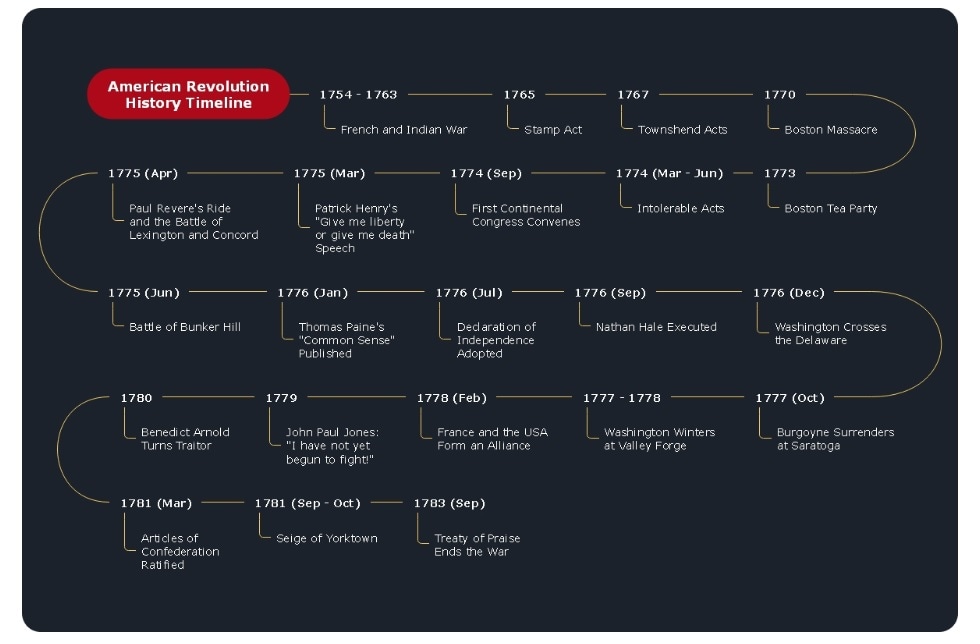
Cinq modèles de chronologie proposés sur Word
Microsoft Word met à disposition différents modèles de chronologie qui facilitent la création de frises esthétiques pour vos projets ou événements. Ils sont simples à adapter selon vos objectifs particuliers. Voici cinq modèles à personnaliser selon vos préférences.
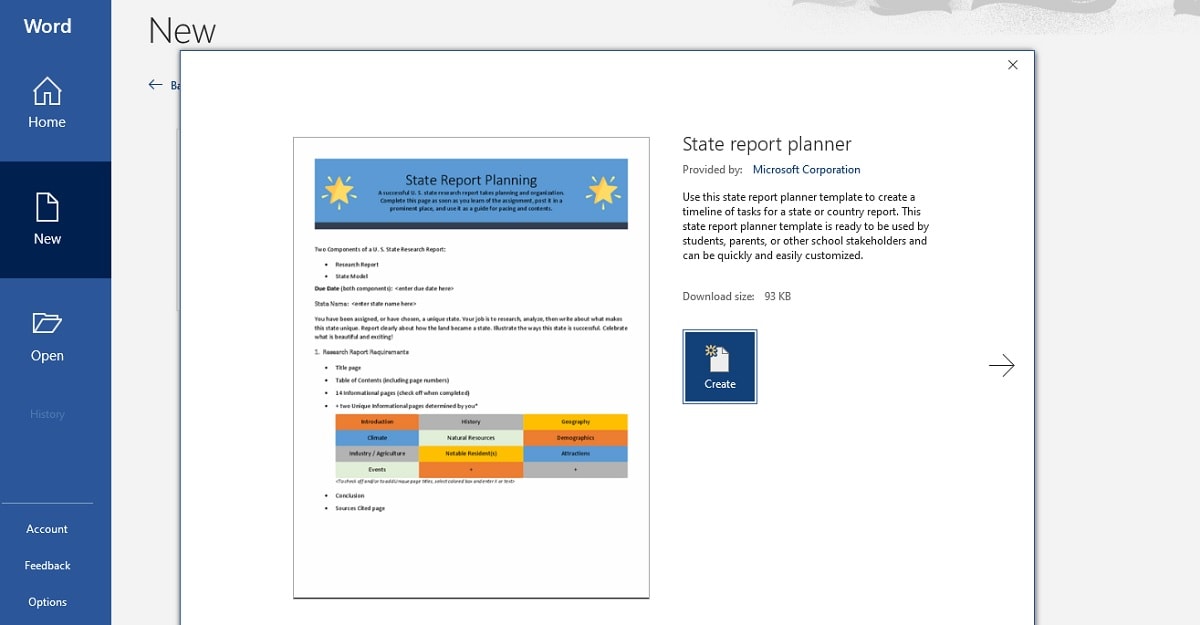
1. Planificateur de rapport d’État
Ce modèle est parfait pour les étudiants, parents ou acteurs scolaires souhaitant planifier les étapes d’un rapport sur un État ou un pays. Grâce à sa structure intuitive, il constitue un excellent outil pour organiser des recherches et suivre l’avancement du projet.
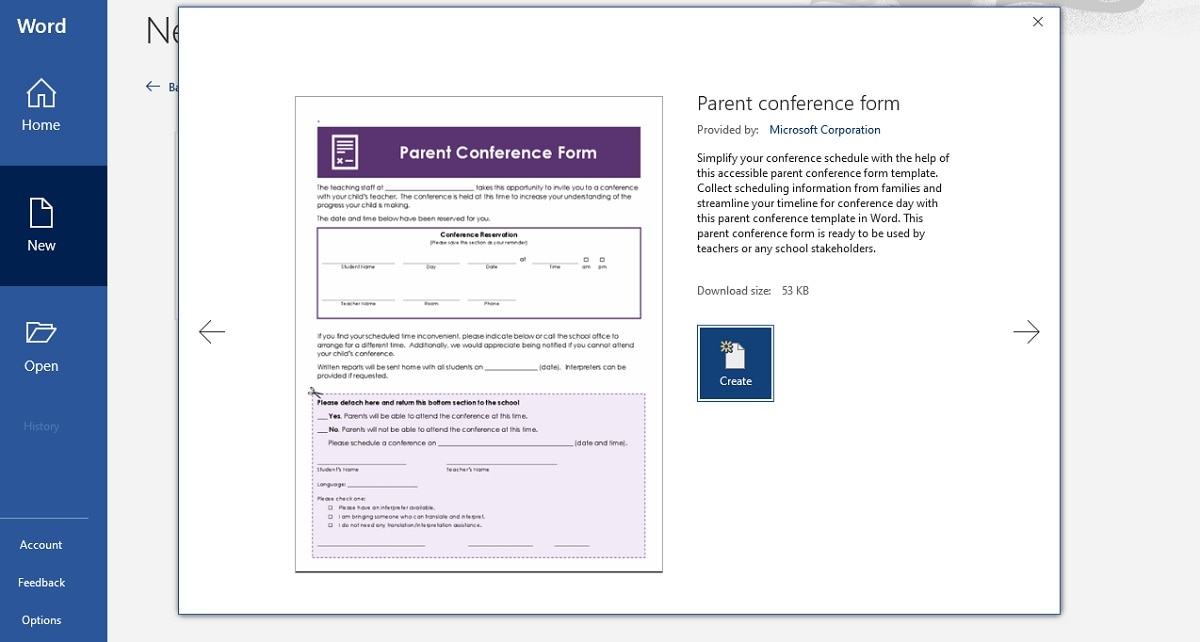
2. Formulaire de réunion parents-professeurs
Ce modèle de chronologie vous aide à simplifier la programmation de vos réunions. Il permet d’optimiser votre planning et d’éviter les conflits d’horaires avec les familles. Vous pouvez aisément organiser la chronologie de vos rendez-vous et garantir un créneau dédié à chaque famille.
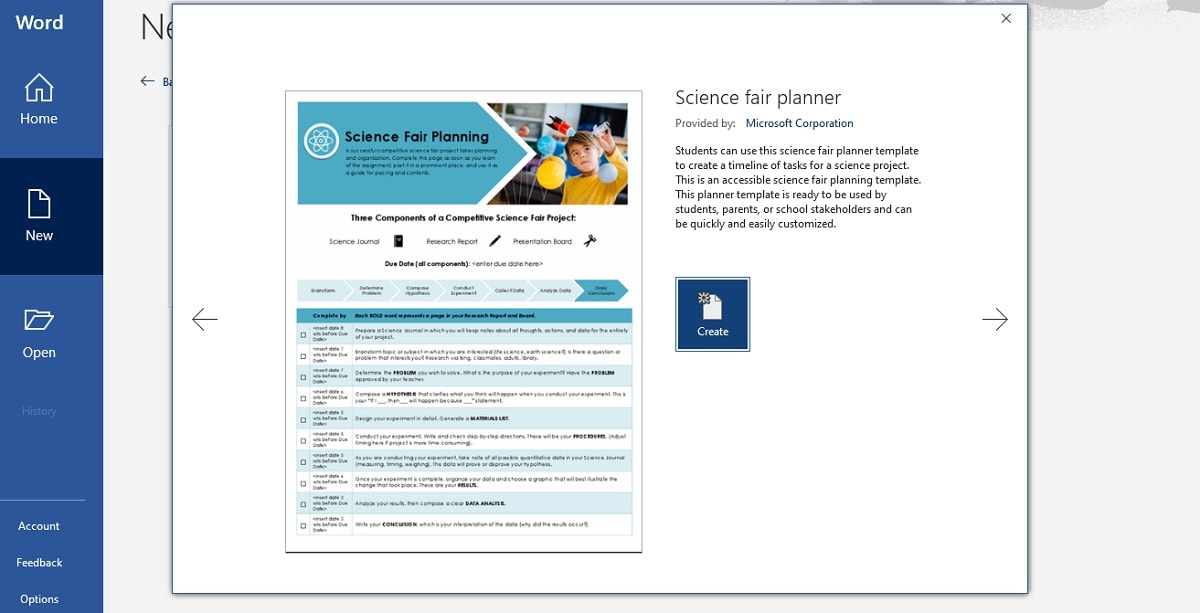
3. Planificateur pour foire scientifique
Ce modèle est idéal pour les élèves qui veulent planifier les différentes étapes d’un projet scientifique. Facile à personnaliser selon vos préférences, il offre un design clair et de nombreuses options pour adapter la chronologie à votre mode d’organisation.
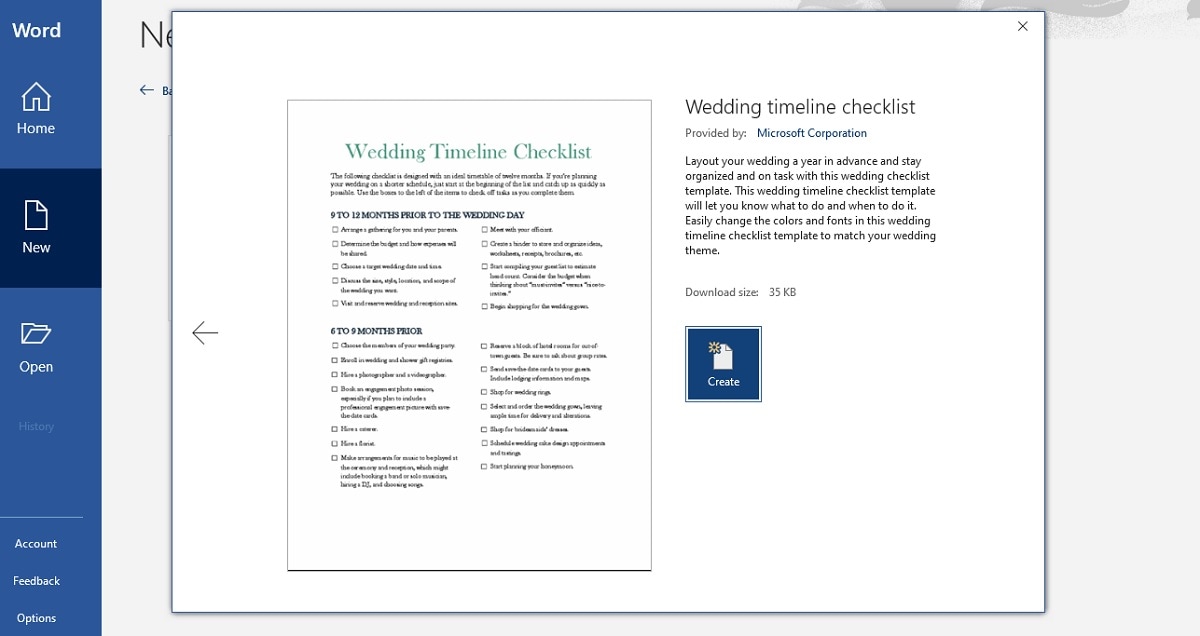
4. Liste des étapes pour l’organisation d’un mariage
Cette chronologie propose un rétroplanning de votre mariage sur une année afin de tout organiser sereinement. Le modèle vous indique quoi faire et à quel moment. Vous pouvez également modifier facilement les couleurs et les polices pour les adapter au thème de votre mariage.
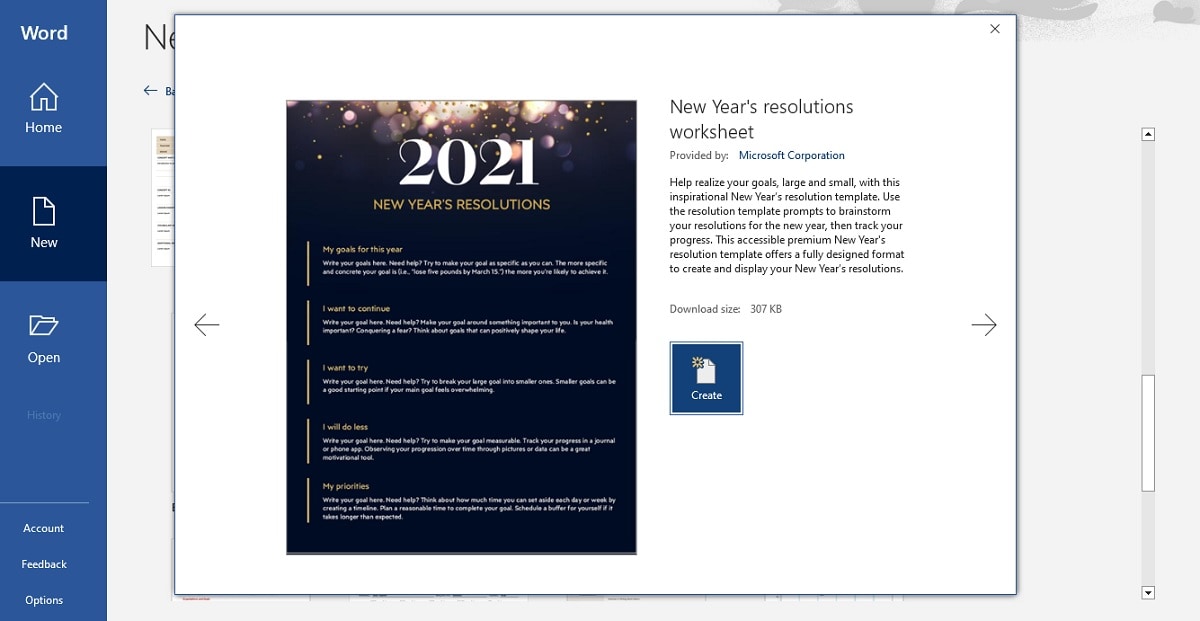
5. Fiche de bonnes résolutions pour la nouvelle année
Cette frise chronologique vous permet de suivre vos objectifs pour la nouvelle année. Grâce à son format ludique et personnalisable, suivez vos progrès et affichez vos résolutions de manière claire et motivante. Son design coloré rend la fixation d’objectifs plus agréable et efficace.
Vous pouvez aussi découvrir d’autres modèles créatifs d’excel timeline templates à télécharger gratuitement pour vos prochaines présentations.
La suite vous guidera pour créer une chronologie dans Word à l’aide de ces modèles disponibles.
Comment créer une chronologie dans Word avec des modèles
Créer une chronologie dans Word à partir de modèles est une solution rapide et efficace pour visualiser vos plannings, projets ou événements marquants. Voici les étapes à suivre pour créer une chronologie dans Word avec un modèle :
Étape 1 : Ouvrez Microsoft Word puis cliquez sur Nouveau afin de créer un nouveau document. Dans la barre de recherche, saisissez le terme timeline pour afficher les modèles de chronologie disponibles.
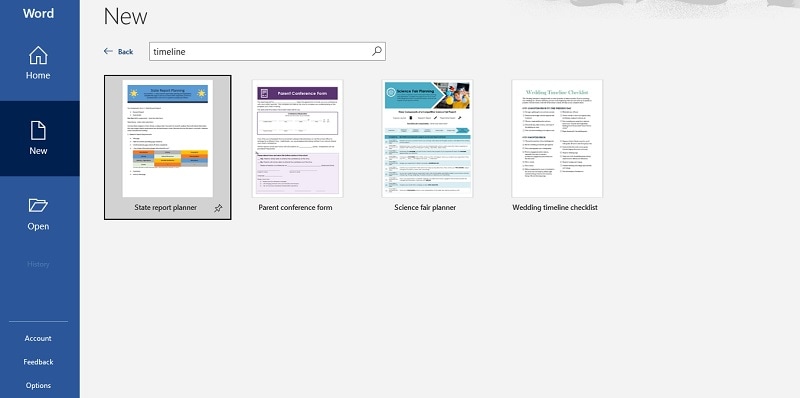
Étape 2 : Sélectionnez le modèle de chronologie souhaité dans la liste puis cliquez sur Créer pour l’ouvrir. Remplacez les textes par défaut par vos propres informations, ajoutez les dates et événements à intégrer à votre chronologie.
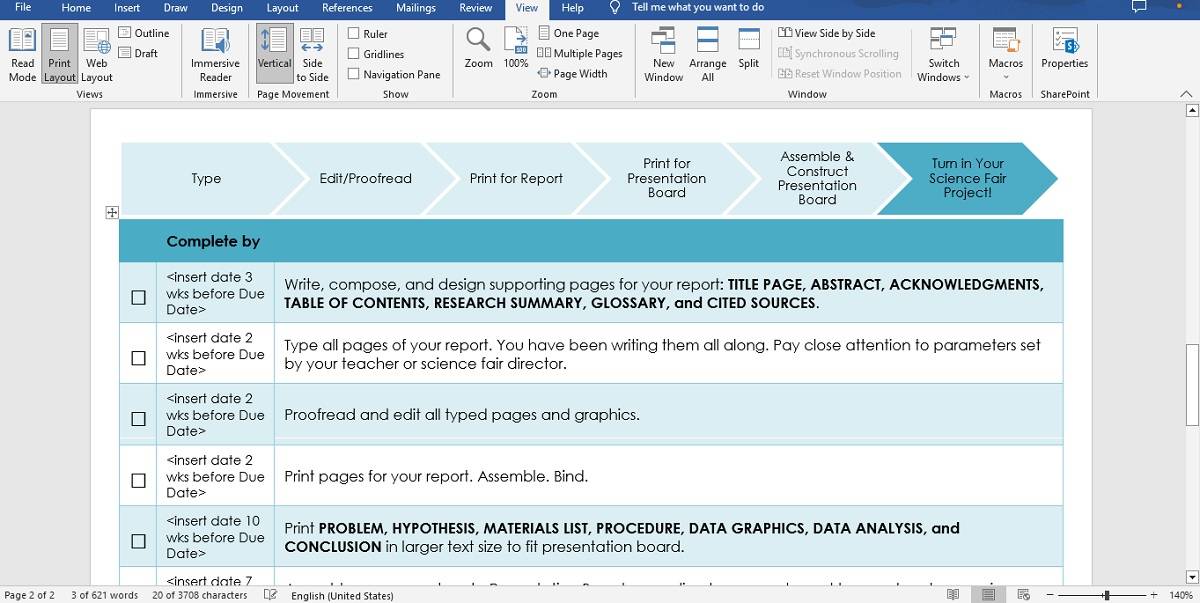
Étape 3 : Personnalisez l’allure de la chronologie à l’aide des options de mise en forme : taille de police, couleur, style… Ajoutez d’autres éléments (images, icônes) pour renforcer l’aspect visuel. Une fois terminé, Enregistrer votre frise chronologique à l’emplacement de votre choix sur votre ordinateur.
Présentation d’EdrawMind pour créer vos chronologies
EdrawMind est un outil puissant pour réaliser différents schémas visuels, y compris des chronologies. Si vous trouvez la création de chronologies sur Word compliquée, cet outil en ligne est fait pour vous. Il est accessible depuis n’importe quel appareil et vous permet de collaborer en temps réel avec votre équipe. Ses modèles de chronologie variés et ses fonctionnalités collaboratives en font un excellent choix pour les chefs de projets et leurs collaborateurs.
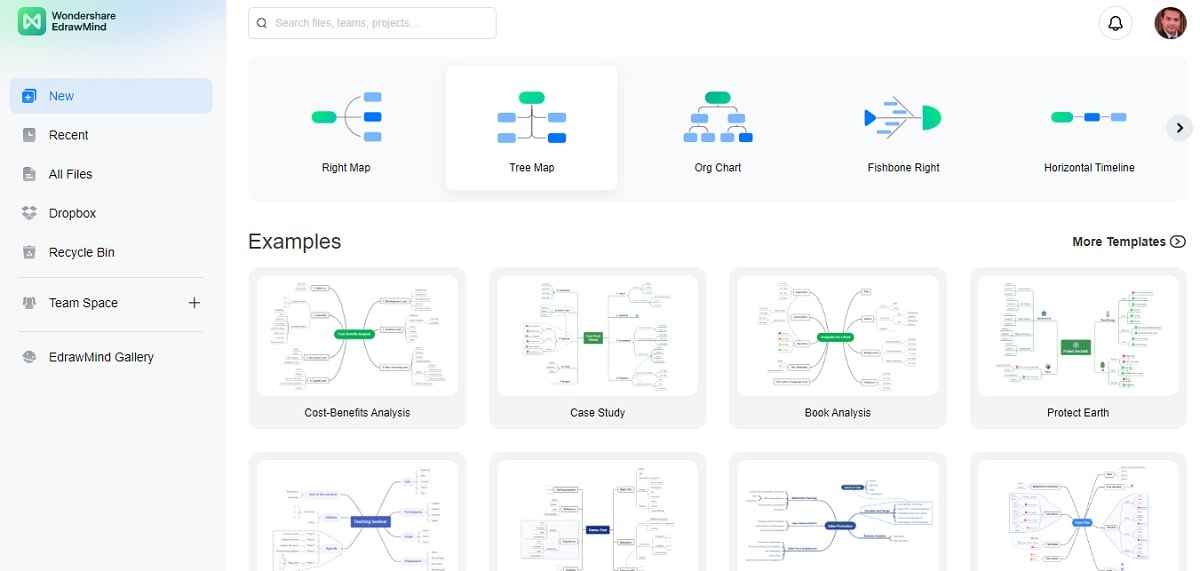
Fonctionnalités clés
Voici quelques fonctionnalités phares d’EdrawMind Online pour créer une chronologie :
- Modèles de chronologie prêts à l’emploi : EdrawMind propose de nombreux modèles de chronologies à utiliser immédiatement. Divers styles et formats sont possibles pour s’adapter à chaque projet.
- Options de personnalisation : Modifiez facilement votre frise en ajoutant ou supprimant des événements, en ajustant les dates, couleurs et polices. Il est aussi possible d’ajouter images ou icônes. De nombreux outils de mise en forme vous permettent d’améliorer l’aspect graphique de votre chronologie.
- Collaboration et partage : EdrawMind permet aux membres d’une équipe de travailler ensemble sur la même chronologie, en partageant simplement le projet par un lien. La collaboration et les commentaires se font en temps réel.
- Importation de données : Vous pouvez importer des données provenant d’autres applications (Excel, CSV, JSON), ce qui vous fait gagner un temps précieux lors de la création de vos chronologies.
- Options d’exportation : EdrawMind offre de multiples formats d’export : PDF, PNG, SVG ou Word. Vous pouvez facilement partager ou réutiliser vos frises dans d’autres documents.
Comment créer une chronologie avec EdrawMind
Créer une chronologie sur EdrawMind Online à partir d’un modèle est très simple : il suffit de suivre quelques étapes seulement. Voici comment faire.
Étape 1
Connectez-vous à votre compte EdrawMind Online. Cliquez sur le bouton Nouveau pour démarrer un nouveau projet. Dans la bibliothèque de modèles, choisissez parmi Vertical Timeline, Horizontal Timeline ou Winding Timeline celui qui correspond à vos besoins.
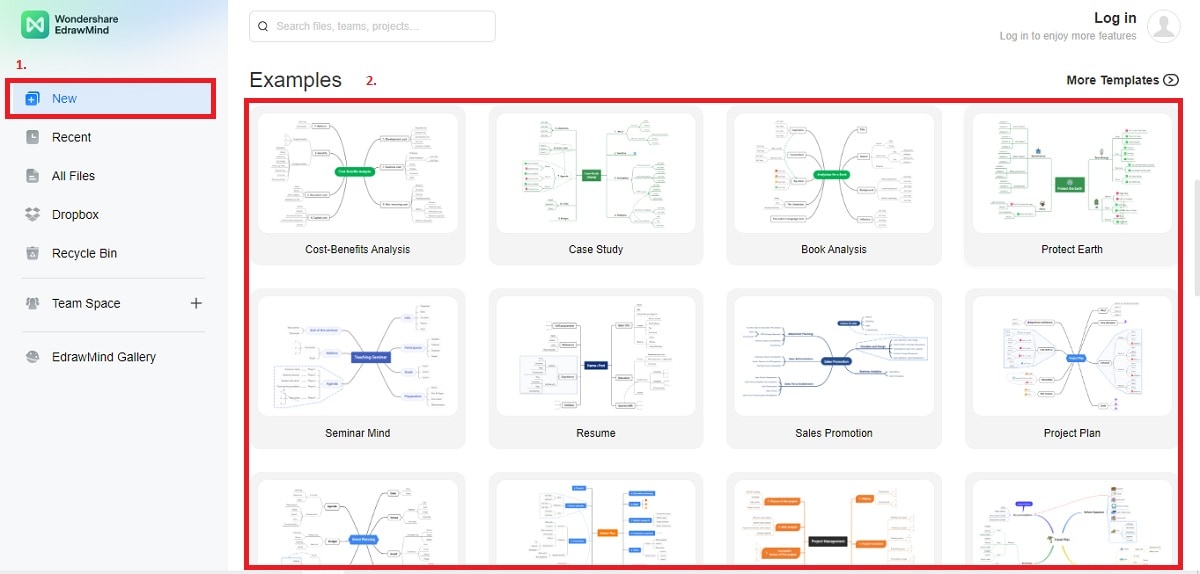
Étape 2
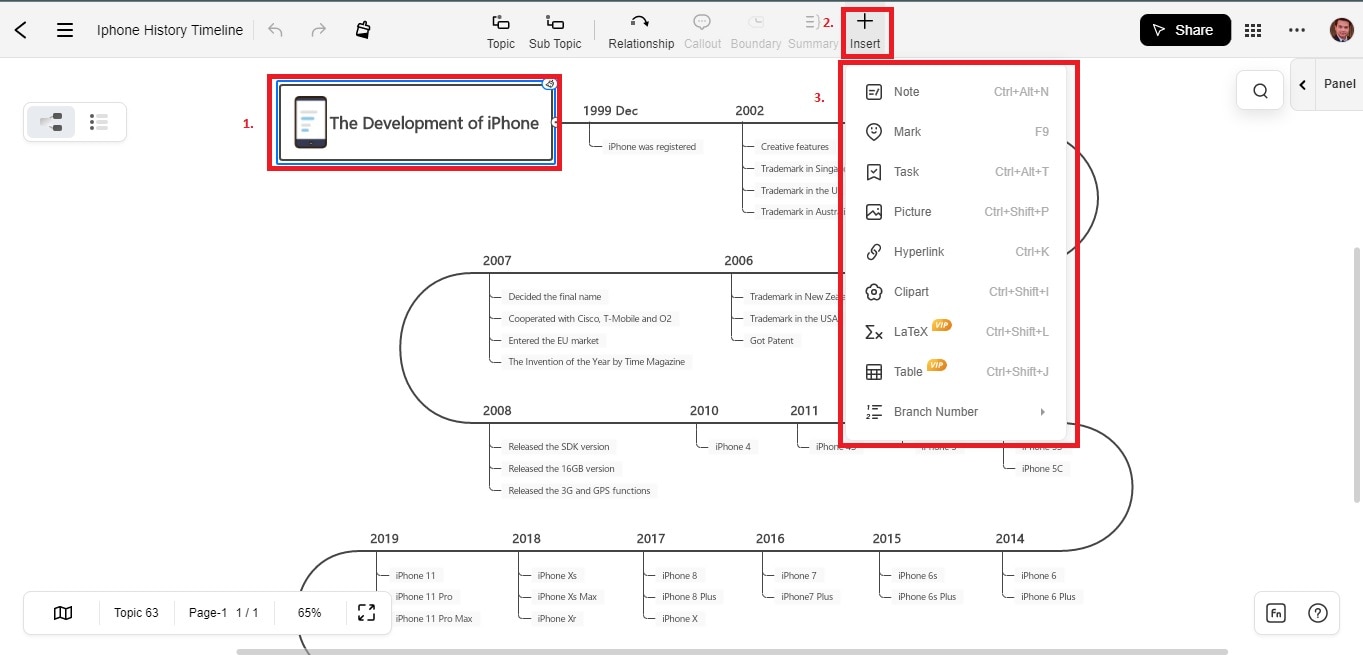
Personnalisez le modèle de chronologie en ajoutant/supprimant des événements, en ajustant les dates, couleurs et polices, et en intégrant images ou icônes. Utilisez le menu Insérer pour ajouter des formes, icônes, images, zones de texte et connecteurs à votre schéma.
Étape 3
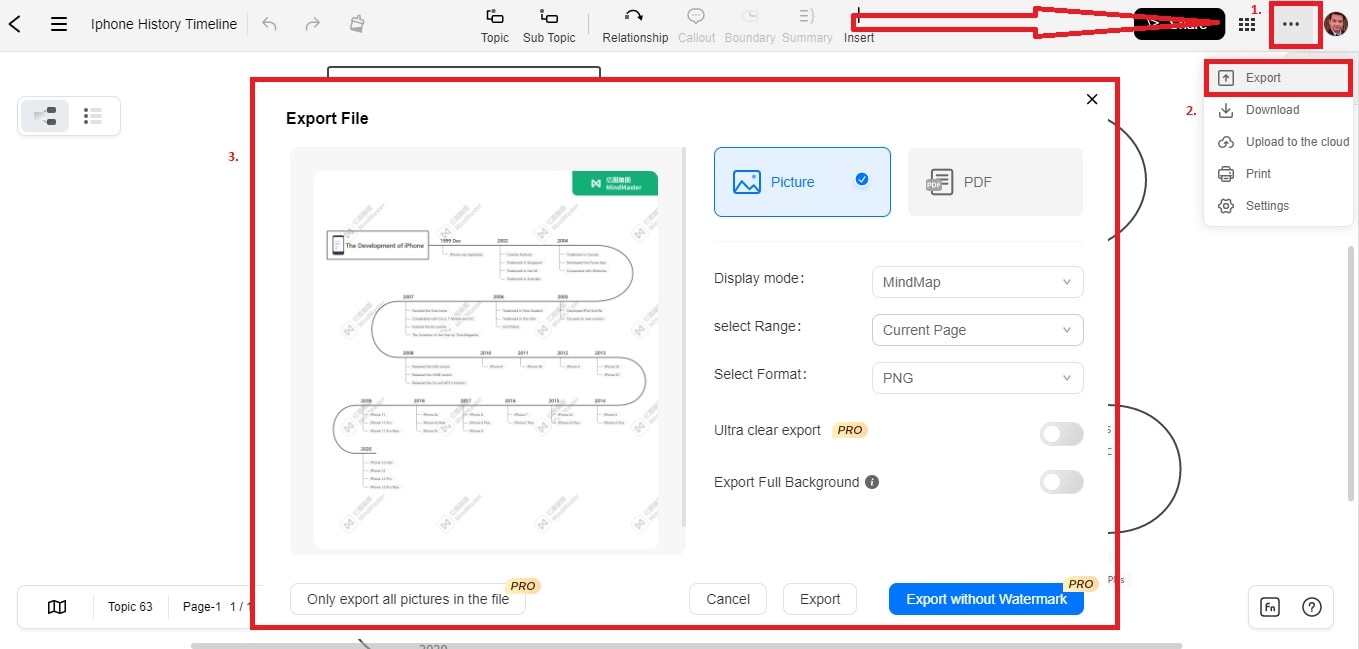
Quand votre chronologie vous convient, exportez-la dans le format souhaité : Word, PDF, PNG, etc. Cliquez sur Plus > Exporter puis choisissez le format de fichier qui vous intéresse.
Sinon, voici la marche à suivre si vous souhaitez créer une frise chronologique depuis zéro.
Étape 1
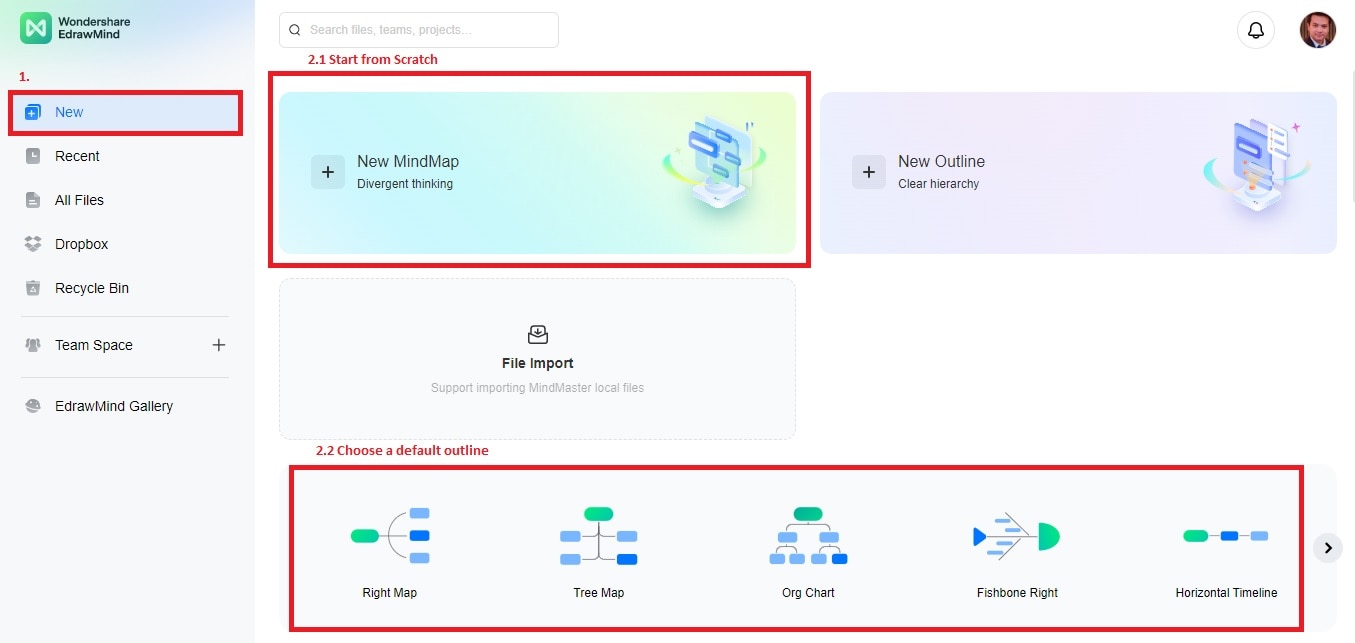
Rendez-vous sur EdrawMind Online. Créez un document vierge en cliquant sur Nouveau > Nouvelle carte mentale. Vous pouvez aussi sélectionner directement une forme « chronologie » dans la bibliothèque dédiée.
Étape 2
Cliquez sur le panneau latéral droit pour personnaliser votre frise : couleurs, polices, ajout d’images ou icônes… Ajustez la taille des formes et l’orientation de la chronologie selon vos besoins. Ajoutez des événements, des dates et des descriptions à l’aide de zones de texte.
Étape 3
Une fois la chronologie terminée, cliquez sur le bouton Exporter situé en haut à droite de l’écran. Sélectionnez le format souhaité pour votre export (Word, PDF, etc.), ajustez les réglages (taille du papier, orientation) et enregistrez le fichier. Ouvrez-le ensuite avec Word pour visualiser votre chronologie.
Conclusion
Pour conclure, les chronologies sont essentielles pour piloter vos projets, organiser vos idées et fluidifier la communication. Utiliser des modèles de chronologie vous permet de rester organisé et d’atteindre vos objectifs sereinement.
N’hésitez pas à tester plusieurs outils de création de chronologie pour trouver celui qui convient parfaitement à vos besoins.Wondershare EdrawMind fait partie des solutions à essayer absolument, accessible gratuitement. Ses fonctionnalités avancées rendent la création de chronologies performantes plus facile que jamais.

Créer, collaborer et conquérir avec le Mind Mapping !

