

 TL;DR:
La création gratuite d'une frise chronologique s'effectue nativement sur PowerPoint via l'outil d'insertion SmartArt, tandis que des logiciels tiers comme Wondershare EdrawMind permettent de générer et d'exporter automatiquement des dispositions plus avancées en diapositives.
● Sur PowerPoint, la configuration exige d'accéder à l'onglet Insertion, de choisir SmartArt puis l'option Processus pour intégrer un modèle basique, en utilisant la touche Entrée pour ajouter de nouvelles étapes au projet.
● L'alternative Wondershare EdrawMind (compatible Mac, Linux, Windows, iOS et Android) propose des formats spécifiques comme la frise courbée ou horizontale, et intègre un bouton Création automatique sous l'onglet Diaporama pour convertir instantanément la carte en slides.
● Pour gagner du temps, les plateformes Superside, Slide Egg, Slide Model, Slide Uplift et Presentation Go fournissent des modèles PPT pré-configurés et éditables ciblant des scénarios précis, tels que les processus de recrutement en 6 étapes ou les bilans de projets sur 5 ans.
Demandez un résumé à l'IA
 ChatGPT
 Perplexity
 Gemini
 Claude
 Grok
Grok
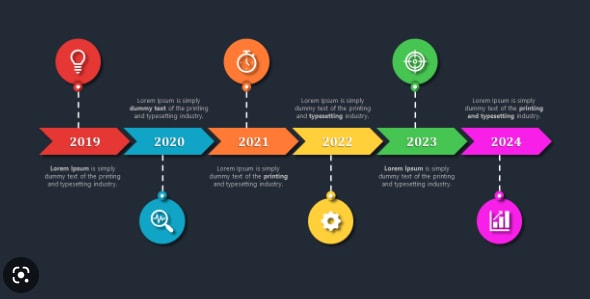
L’affichage chronologique de la liste des événements est couramment appelé un frise chronologique. Ce schéma présente une longue barre indiquant le début et la fin de certains événements, ce qui aide à comprendre quand ils ont eu lieu. La frise chronologique sert à de multiples usages : organiser sa journée, planifier un voyage ou suivre sa réussite.
Pour créer une frise chronologique, on peut utiliser cet outil rapide : Microsoft PowerPoint. C’est simple, accessible et populaire. Dans cet article, voyons comment créer une frise chronologique avec PowerPoint. Pour vous faciliter la tâche, nous allons aussi découvrir quelques modèles de frise chronologique à utiliser sur PowerPoint.
Liste des modèles PowerPoint de frise chronologique disponibles
Avant de plonger dans les détails pour concevoir une frise chronologique sur PowerPoint, parcourons quelques modèles de frise chronologique PowerPoint afin de mieux cerner le sujet. Découvrez ci-dessous trois modèles de présentation de frise chronologique.
1. Modèle PowerPoint pour Recrutement : Frise Chronologique
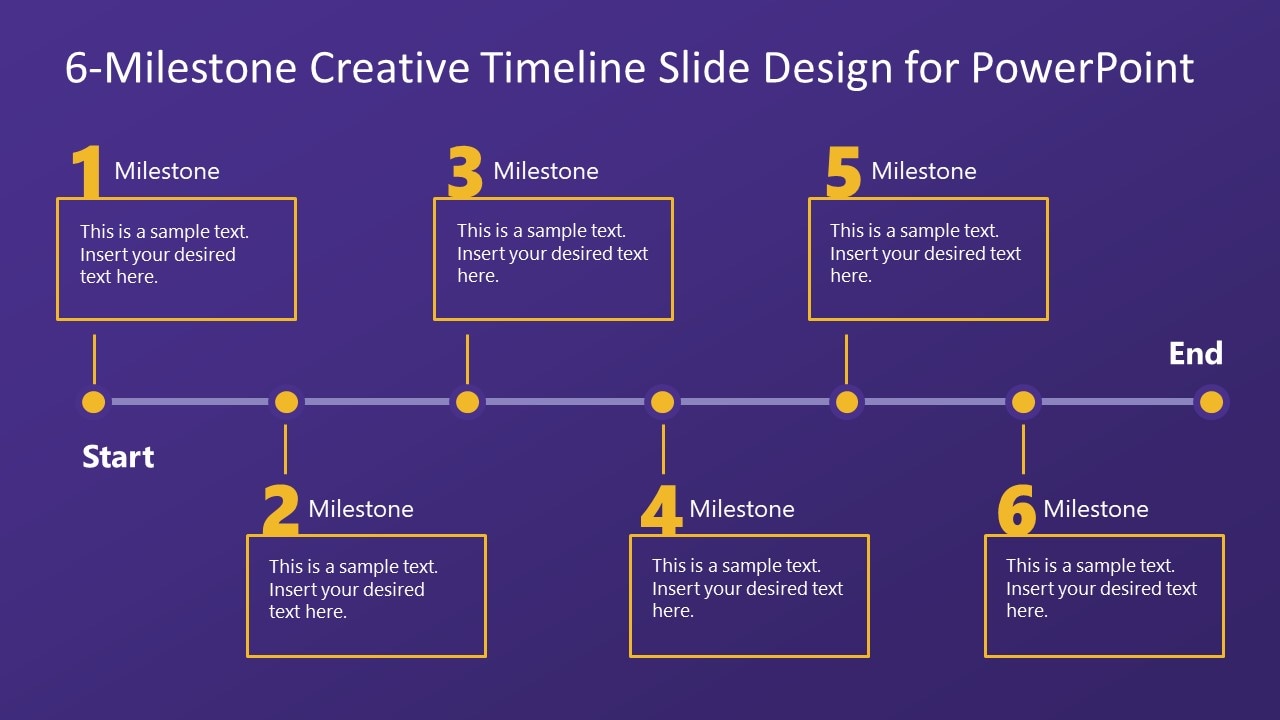
Ce modèle est conçu pour présenter un plan de recrutement. Grâce à ce schéma, améliorez le processus d'embauche de votre entreprise en six étapes distinctes. La première consiste à réaliser une étude de marché pour saisir les tendances du moment. Ensuite, effectuez des recherches personnelles pour trouver des profils adaptés aux besoins du marché.
L’étape suivante est la recherche de candidats possédant exactement les compétences requises. Une fois les bons profils trouvés, réalisez des entretiens afin de sélectionner les meilleurs talents. Ensuite, collectez les informations sur les candidats retenus et procédez au recrutement final. Découvrez ces six étapes réparties dans le modèle ppt de frise chronologique illustré ci-dessous.

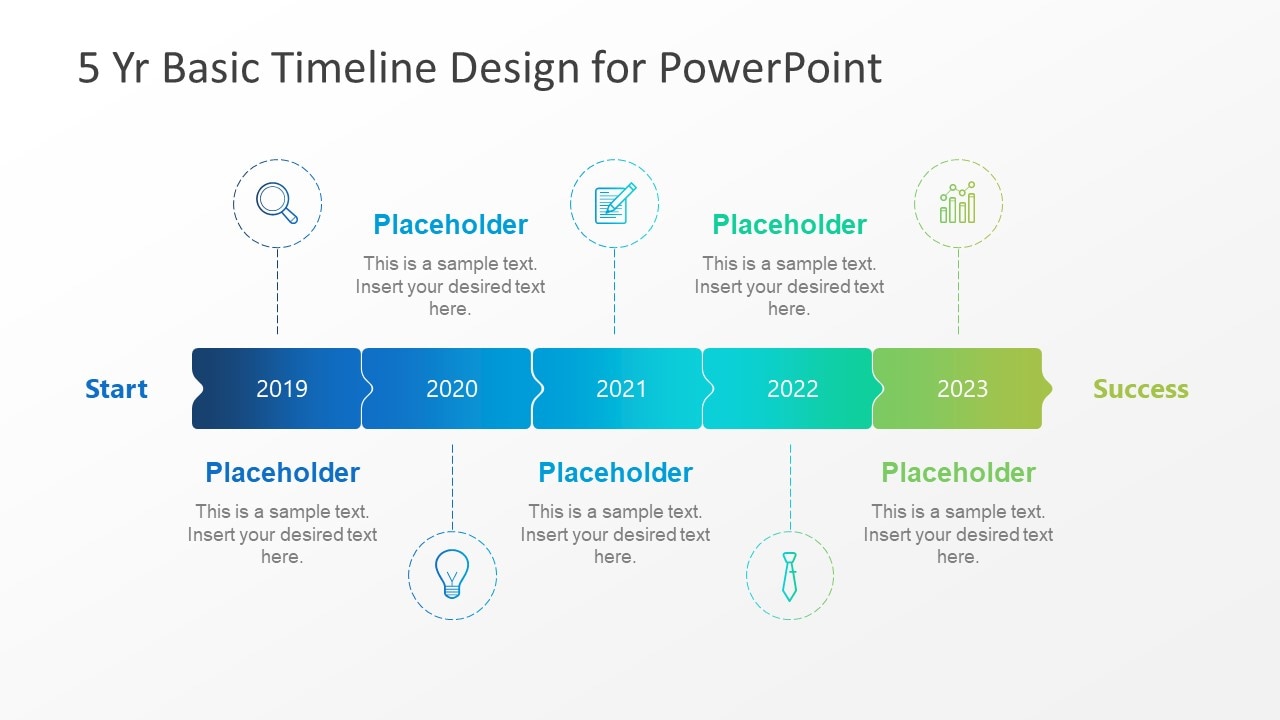
2. Frise Chronologique 5 Ans sur PowerPoint
Ce modèle de présentation de frise chronologique retrace les événements marquants sur cinq ans (de 2019 à 2023), comme son nom l’indique. Il sert à suivre les progrès réalisés chaque année. De nombreuses organisations utilisent ce modèle pour analyser l’évolution d’un processus au fil des années, ce qui facilite les discussions stratégiques pour développer leur activité.
Créez cette diapositive de frise chronologique sur PowerPoint pour surveiller les principales étapes des projets et garantir une croissance fluide. En gardant à l’œil les performances passées d’un projet, il est facile de prendre les prochaines décisions. C’est d’ailleurs ce que font les managers de projet expérimentés pour faire grandir leurs projets.
3. Modèle créatif Frise Chronologique 6 Etapes
Ce modèle PPT de frise chronologique est pensé pour simplifier la présentation de sujets ou d’idées complexes (riches en informations et étalées sur plusieurs années), afin de faciliter la compréhension de chacun. L’image ci-dessous illustre une frise chronologique d’un projet comprenant six étapes majeures à valider avant clôture.
Comment Créer une Frise Chronologique Avec les Modèles PPT ?
Pour réaliser une frise chronologique sur PowerPoint gratuitement, suivez les étapes ci-dessous.
Étape 1 : Lancez PowerPoint sur votre ordinateur puis ouvrez une diapositive vierge.
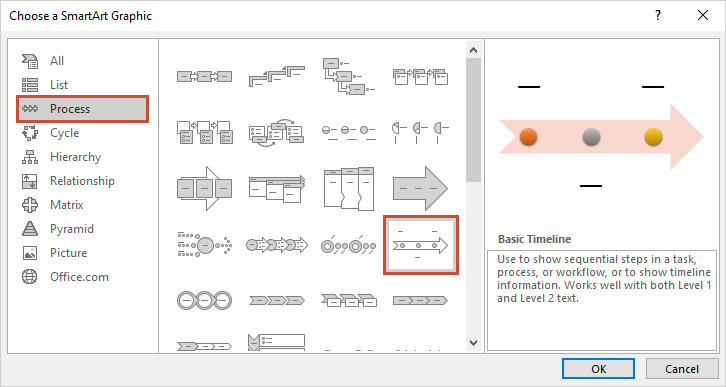
Étape 2 : Ensuite, accédez à l’onglet "Insertion" puis cliquez sur l’option "SmartArt" comme ci-dessous.

Étape 3 : Sélectionnez ensuite l’option "Processus" dans le menu de gauche et choisissez la frise chronologique basique.
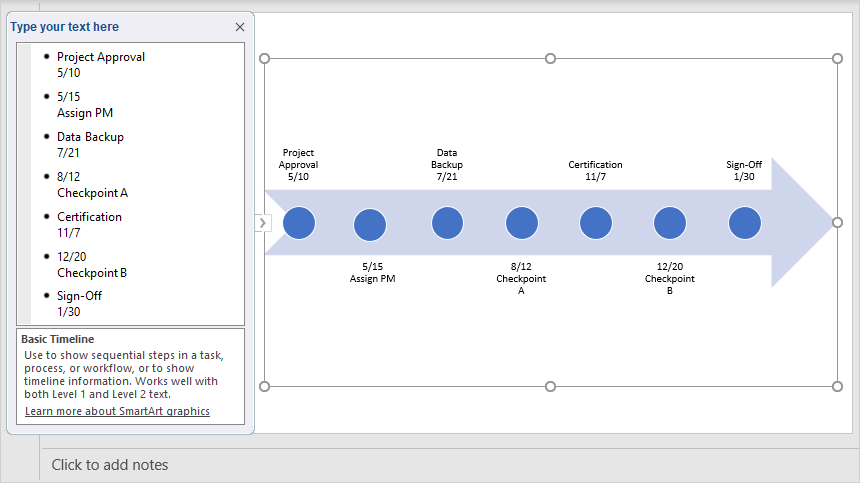
Étape 4 : Il ne vous reste plus qu’à ajouter vos données, comme les dates et événements du projet, dans la frise chronologique, comme ci-dessous.
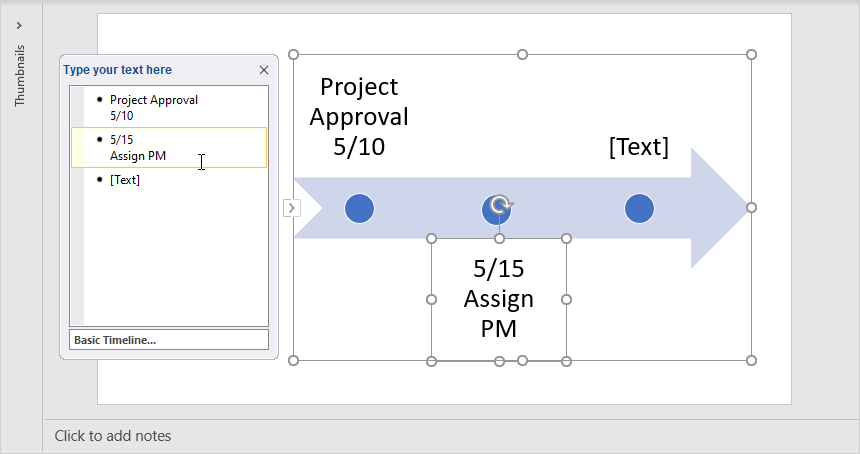
Remarque : Si vous souhaitez ajouter d’autres étapes, appuyez sur la touche "Entrée" après l’étape existante, cela l’ajoutera automatiquement.
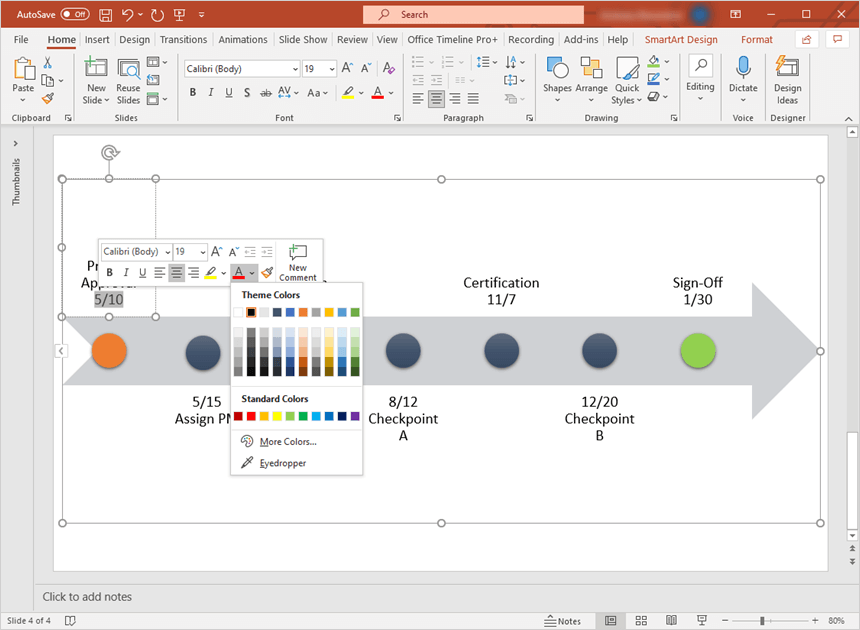
Étape 5 : Personnalisez la frise chronologique PowerPoint selon vos envies.
Étape 6 : Il ne reste plus qu’à enregistrer le modèle de frise chronologique sur votre ordinateur.
Découvrez ces sites pour télécharger des modèles PPT de frise chronologique éditables
Vous cherchez des modèles éditables de diapositive PowerPoint pour frise chronologique ? Les sites ci-dessous vous permettront d’en télécharger facilement. Voici ce qu’ils proposent :
1. Superside
Ce site possède une rubrique blog dédiée à l'accompagnement des utilisateurs. Superside propose de nombreux articles avec des modèles PowerPoint éditables. Si vous débutez dans la création de frise chronologique de projet, consultez ce site pour trouver le template adapté à vos besoins.

2. Slide Egg
Peu importe que vous ayez besoin d’un modèle basique ou avancé, Slide Egg a ce qu’il faut. Du marketing au secteur éducatif, il y a des templates éditables pour créer des frises chronologiques dans de multiples domaines. Visitez leur site pour accéder à des modèles PowerPoint uniques et modifiables.

3. Slide Model
Vous cherchez des designs de diapositive PowerPoint pour frise chronologique ? Slide Model est LA source en ligne pour télécharger des templates puissants et éditables, et présenter simplement de grandes idées. Ces modèles sont accessibles en un clic.

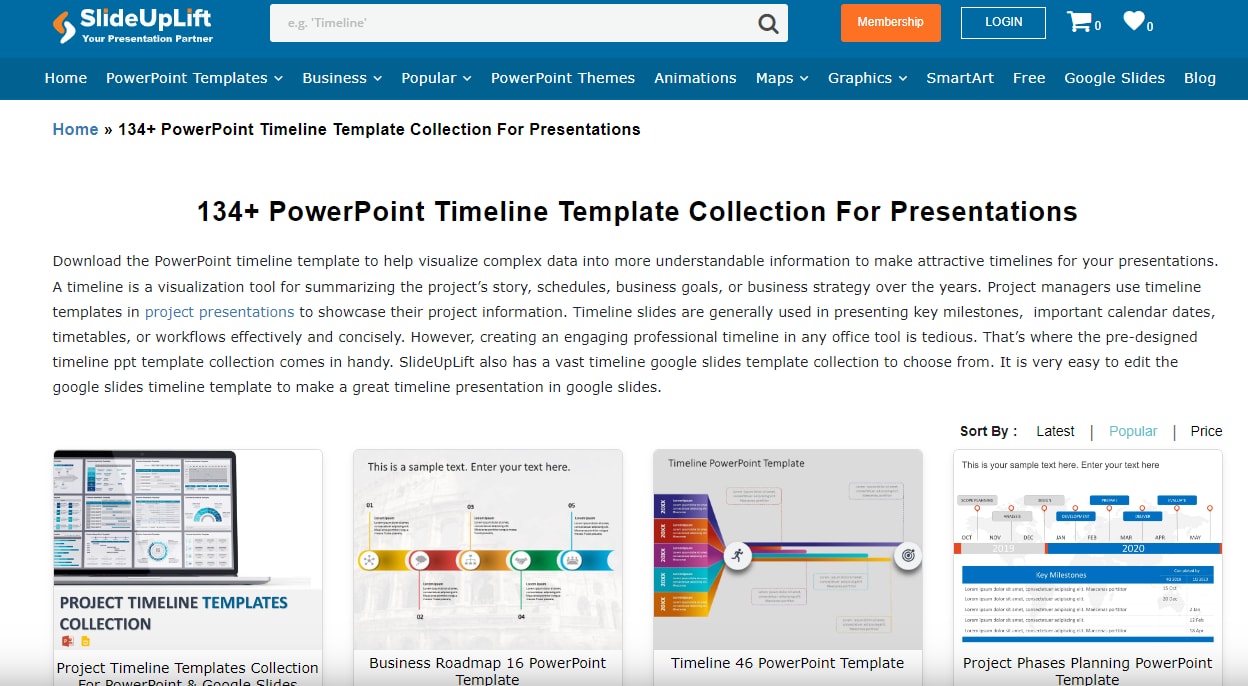
4. Slide Uplift
Ce site propose des modèles PowerPoint modifiables pour concevoir des frises chronologiques innovantes et expliquer vos idées clairement. Du basique à l’avancé, tout y est. Que vous recherchiez une frise projet ou une frise organisationnelle, Slide Uplift saura répondre à vos besoins.
5. Presentation Go
Autre excellente sélection de modèles ppt de frise chronologique. Si vous souhaitez générer instantanément une frise pour analyser l’évolution d’un projet, Presentation Go sera un incontournable. Des milliers d’utilisateurs profitent de ses templates éditables.

EdrawMind : Outil idéal pour créer des frises chronologiques impactantes
Plusieurs outils existent pour créer des frises chronologiques, mais choisir le bon logiciel peut s’avérer délicat. Pas de stress ! Wondershare EdrawMind est une solution ultra efficace pour créer une frise chronologique en quelques minutes. Disponible sur Mac, Linux et Windows, il existe aussi des applications Android et iOS pour vous permettre de gérer vos frises chronologiques facilement.

Comment Créer une Frise Chronologique Avec EdrawMind et la Convertir en PPT ?
Voici les étapes pour créer une frise chronologique avec EdrawMind et l’exporter sous forme de diapositive PowerPoint :
Étape 1 Installez EdrawMind et Ouvrez le logiciel
- Si ce n’est pas déjà fait, téléchargez EdrawMind depuis le site officiel.
- Lancez le logiciel une fois l’installation terminée.
 Essayez l'application Edrawmind (iOS et Android)
Scannez maintenant


 2,36 000 + avis
Étape 2 Créez une nouvelle carte heuristique
Ouvrez EdrawMind, sélectionnez la disposition "frise chronologique courbée" ou "frise horizontale" parmi la liste.
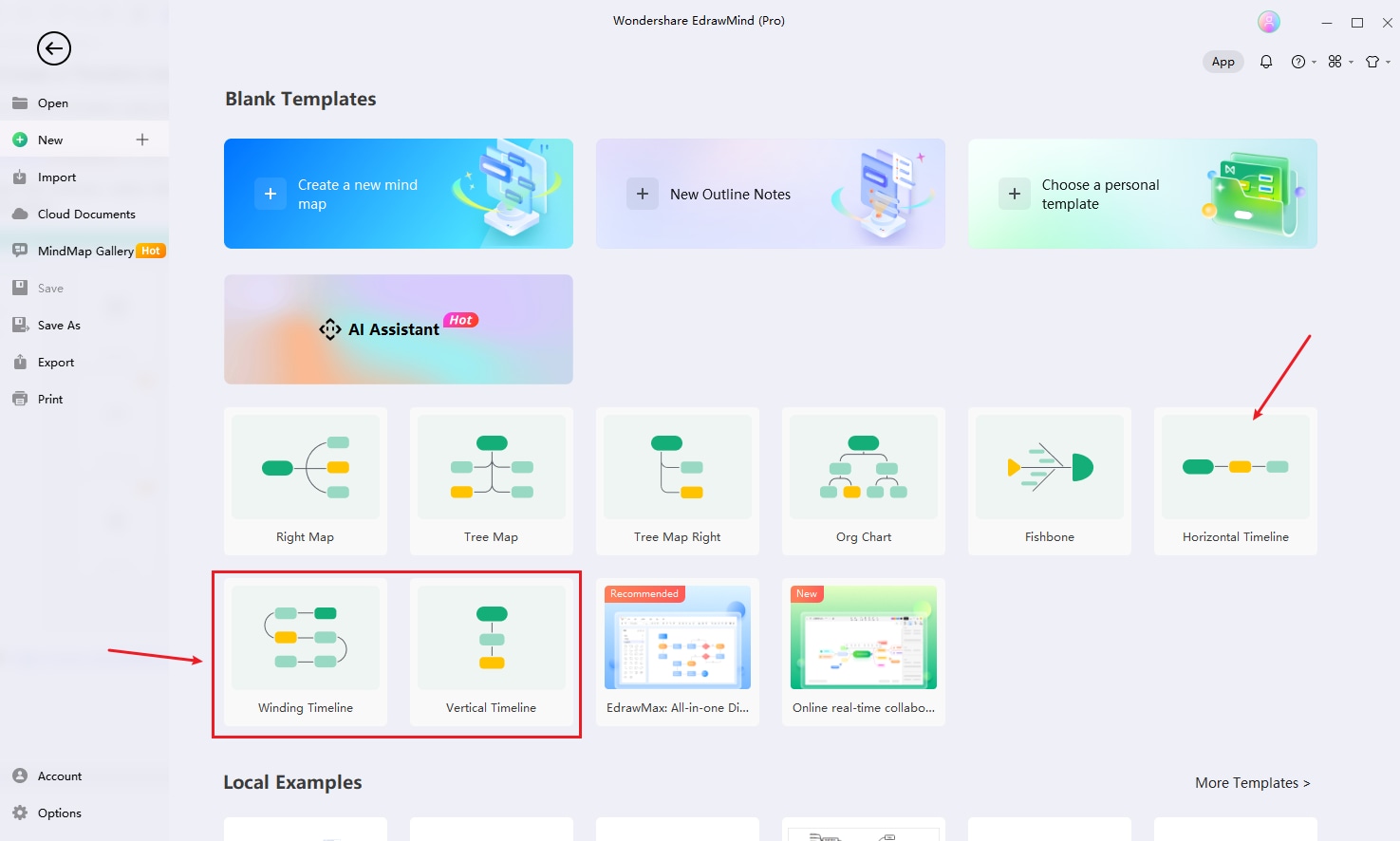
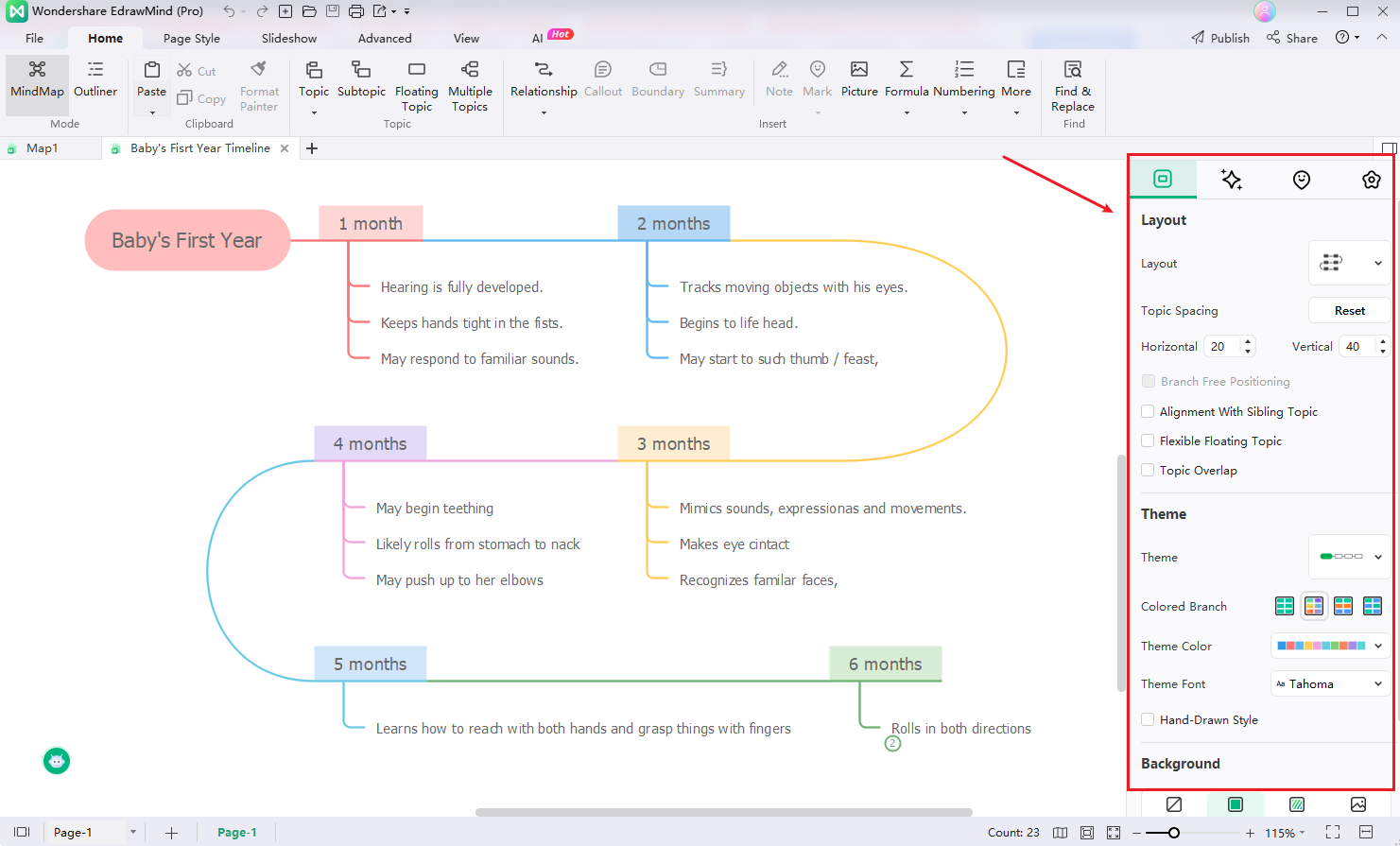
Étape 3 Personnalisez la frise chronologique
Accédez à la partie droite de l’écran, ouvrez la galerie de thèmes et choisissez votre style de frise favoris. Ajoutez-y textes, symboles ou autres éléments pour personnaliser votre modèle.
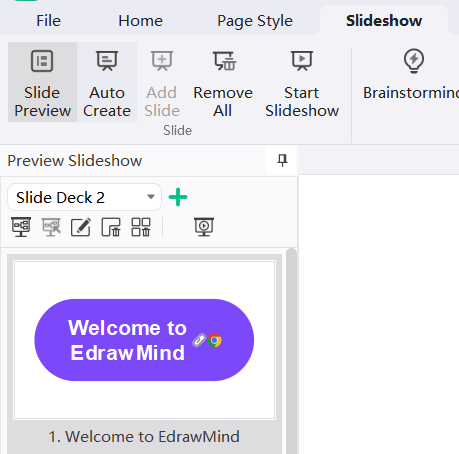
Étape 4 Sauvegardez et présentez
Quand votre modèle de frise chronologique est prêt, vous pouvez le convertir en diapositive : ouvrez l’onglet "Diaporama", puis cliquez sur "Création automatique". Votre frise sera transformée en slides en quelques secondes.
Remarque : plus d'infos sur Comment créer votre frise chronologique personnalisée avec Wondershare EdrawMind ? Voici deux méthodes !
Si vous gérez un gros projet démarré il y a quelques années et qui va durer encore longtemps, créer une diapositive de frise chronologique est le meilleur moyen d’en suivre l’avancement efficacement. C’est là que les modèles de frise chronologique PowerPoint frises chronologiques
entrent en jeu. Grâce à ce schéma, vous pouvez lister tous les événements dans l’ordre chronologique.Wondershare EdrawMindMême si concevoir un modèle de présentation de frise chronologique peut sembler difficile,

Créer, collaborer et conquérir avec le Mind Mapping !

