

 TL;DR:
Google Slides permet de générer des frises chronologiques collaboratives via son menu Insérer puis Diagramme, tandis que le logiciel EdrawMind offre une alternative plus avancée pour modéliser des structures complexes exportables en image ou PDF vers vos présentations.
● L'optimisation visuelle d'une timeline dans Google Slides s'obtient en limitant la palette de couleurs, en intégrant des icônes pour simplifier les concepts et en animant les éléments pour illustrer la progression temporelle.
● EdrawMind propose des formats spécifiques adaptés aux contraintes du projet : la disposition verticale condense de nombreux événements, le format serpentin dynamise les récits atypiques, et l'arête de poisson permet l'analyse de causes à effets.
● La fonctionnalité Auto Create Slide d'EdrawMind convertit directement une carte mentale en diapositives synchronisées, ce qui automatise la mise à jour de la présentation lors de toute modification de la carte sans nécessiter de copier-coller.
Demandez un résumé à l'IA
 ChatGPT
 Perplexity
 Gemini
 Claude
 Grok
Grok
A timeline est une représentation graphique d'événements qui montre leur ordre chronologique au fil d'une période donnée. Les timelines permettent de suivre des événements historiques, des étapes clés de projets ou des objectifs personnels. Elles aident à visualiser le déroulement du temps et offrent une compréhension claire de la progression des choses.
Google Slides, le logiciel de présentation en ligne de Google, propose une plateforme intuitive pour créer des timelines. Il permet d’ajouter du texte et des images, et de personnaliser la disposition et le design selon vos besoins.
Cet article va partager des astuces et conseils pour créer des timelines google slides attrayantes et efficaces. En plus, nous vous présenterons une alternative appelée EdrawMind, qui offre des fonctionnalités plus avancées pour réaliser des timelines personnalisées.
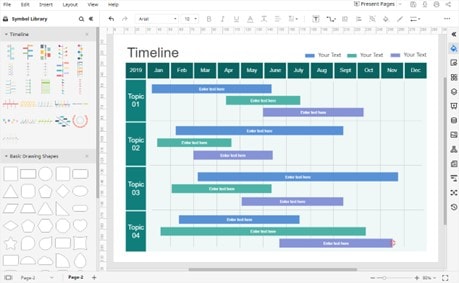
Comment créer une timeline avec Google Slides
Google Slides est un logiciel de présentation en ligne développé par Google. Il fait partie de la suite Google Workspace, qui comprend aussi Google Docs et Google Sheets. Avec Google Slides, vous pouvez créer, modifier et partager des présentations en ligne grâce à de nombreux modèles, thèmes et options multimédias. L’outil permet de collaborer en temps réel avec d'autres utilisateurs, ce qui en fait une solution populaire pour les équipes à distance.
Les éléments clés de Google Slides:
- Les utilisateurs peuvent collaborer en direct, permettant à plusieurs personnes de travailler simultanément sur une même présentation.
- Avec une connexion internet, tout le monde peut accéder à Google Slides depuis n'importe où et enregistrer ses présentations sur Google Drive pour les stocker et les partager facilement.
- Google Slides propose une variété de modèles et de thèmes entièrement personnalisables selon vos besoins.
- Intégration multimédia : vous pouvez facilement ajouter des images, des vidéos et du son à vos présentations.
Guide rapide pour créer une timeline avec Google Slides
La section suivante présente une méthode étape par étape pour créer une timeline sur Google Slides.
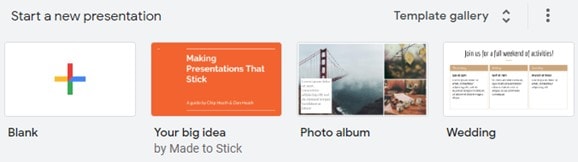
Étape 1 : Ouvrez Google Slides et cliquez sur Vierge dans la galerie de modèles.
Étape 2 : Accédez à l’onglet Insérer et cliquez sur Diagramme dans le menu déroulant pour ouvrir le Diagramme panneau.
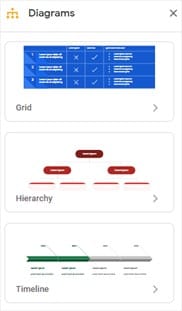
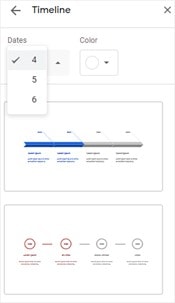
Étape 3 : Sélectionnez la troisième vignette de diagramme pour afficher plus de modèles de timelines intégrés. Vous pouvez modifier le nombre de dates pour ajuster le nombre de formes à afficher.
Étape 4 : Après avoir choisi un modèle adapté, saisissez ou collez le contenu de votre timeline dans le gabarit. Généralement, vous pouvez inscrire l’événement et la date sur la frise chronologique.
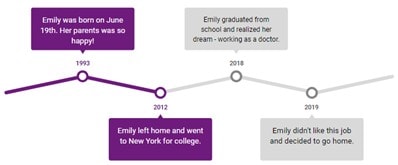
Étape 5 : Cliquez sur Fichier puis Enregistrer pour sauvegarder votre timeline.
?Découvrez plus de modèles de timeline google slides timeline templates pour enrichir rapidement votre prochaine présentation.
Astuces pour rendre une timeline Google Slides plus attractive et efficace
Pour mettre votre timeline en valeur, il est indispensable de la rendre esthétique et percutante. Voici 4 astuces pour rendre votre frise chronologique irrésistible.
1. Utiliser une palette de couleurs cohérente
Une palette de couleurs cohérente crée une harmonie visuelle sur toute la timeline. En limitant le nombre de couleurs, vous garantissez une unité et une lisibilité accrue. Cela attire également l’attention sur certains événements ou étapes clés lorsque les couleurs sont bien assorties au thème de la présentation.
2. Ajouter des icônes ou des symboles
Les icônes et symboles dans Google Slides améliorent l’aspect graphique, simplifient la compréhension des idées complexes et captivent tous les publics grâce à leur universalité. Personnalisables et pro, ils rendent la présentation plus engageante, mémorisable et instructive.
3. Utiliser des formes, images ou photos
Les formes, images ou photos permettent de mettre en avant des dates ou étapes importantes. Elles aèrent le texte et évitent l’effet surchargé sur la timeline. Les images ou photos offrent aussi un contexte visuel pour chaque événement ou étape.
4. Animer votre timeline
L’animation met en lumière les informations clés comme les étapes ou les événements, rendant votre timeline plus dynamique et facile à interpréter. Elle valorise l’aspect storytelling et montre la progression temporelle de façon captivante pour maintenir l’attention de l’audience.
EdrawMind, un logiciel alternatif pour créer des timelines
EdrawMind est un logiciel de mind mapping polyvalent et facile à prendre en main, qui permet de créer tout type de diagramme, organigramme ou carte mentale pour l’usage personnel ou professionnel. EdrawMind offre une suite d’outils puissants pour concevoir et éditer vos cartes mentales, notamment des modèles intégrés, des possibilités de personnalisation et la fonctionnalité de glisser-déposer.
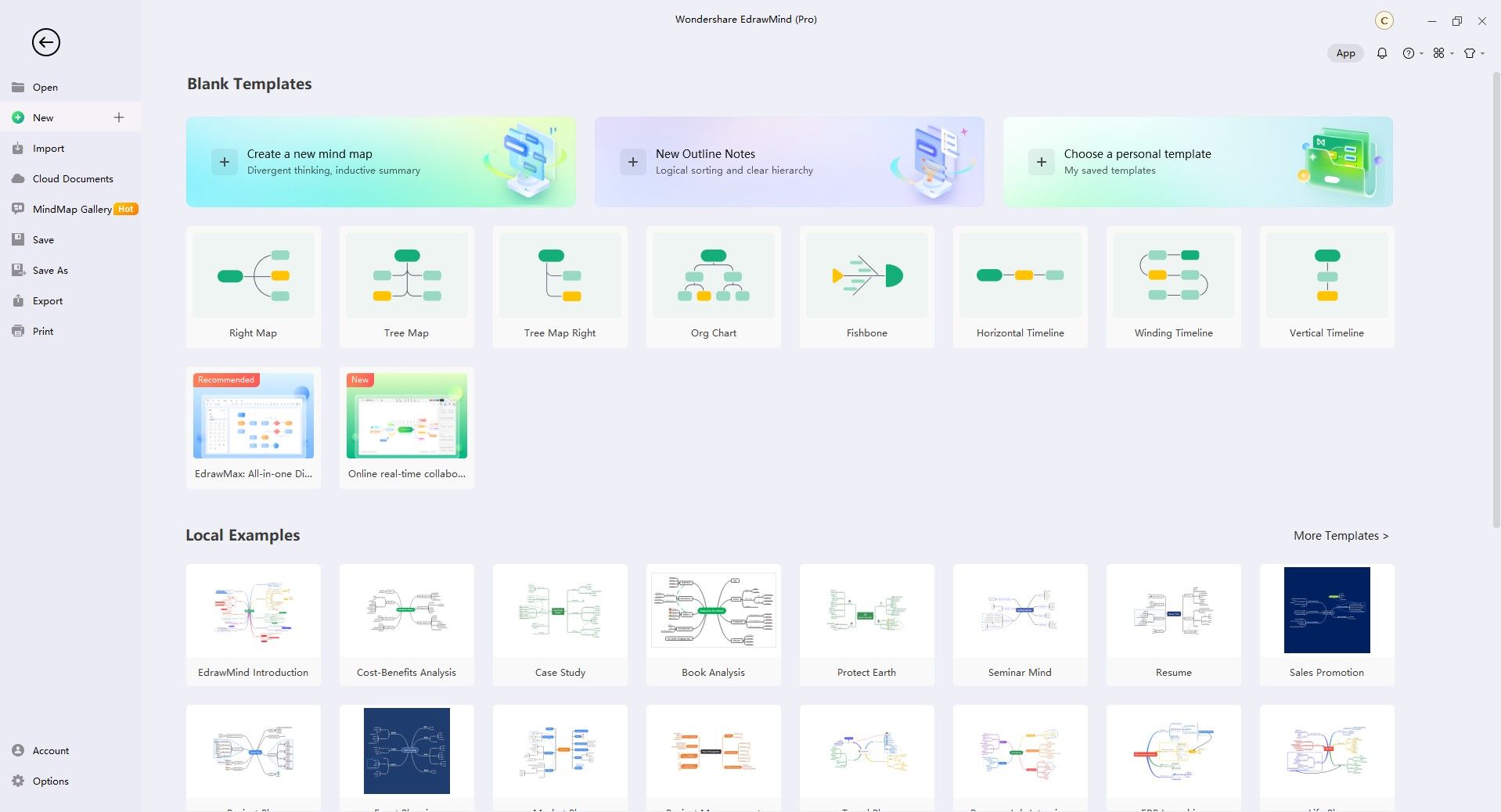
1. Les 4 principaux types de timelines dans EdrawMind
Avec EdrawMind, créer une timeline est très simple : sélectionnez le modèle de timeline dans la bibliothèque, puis glissez-déposez les éléments sur le canevas. Il vous suffit ensuite d’ajuster les dates, d’ajouter vos événements et de modifier les couleurs ou formats selon votre convenance.
1.1 Timeline horizontale
A timeline horizontale est une représentation qui montre l’ordre des événements ou moments majeurs au fil du temps. Dans EdrawMind, vous créez une frise horizontale en disposant les événements sur une ligne droite avec des repères pour illustrer l’écoulement du temps.
On utilise la timeline horizontale pour raconter l’histoire d’un projet, illustrer des faits historiques ou documenter un parcours personnel. Simple à comprendre, elle met en valeur la clarté des événements. EdrawMind vous laisse ajuster la durée entre les repères, le style et les couleurs.
1.2 Timeline verticale
EdrawMind peut aussi créer une timeline verticale, qui se construit de haut en bas au lieu d’horizontalement. Ce type de timeline affiche les événements dans l’ordre chronologique du haut vers le bas, avec des marques indiquant l’intervalle temporel.
Les timelines verticales sont idéales pour présenter beaucoup d’événements sans prendre trop de place. Elles peuvent aussi être plus originales et créatives que les timelines horizontales, en optimisant l’espace disponible.
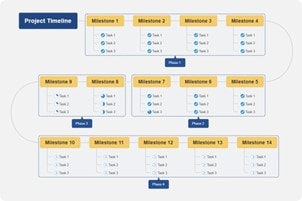
1.3 Timeline serpentine
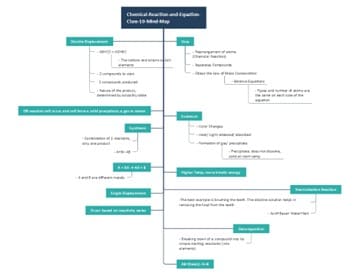
EdrawMind permet également de créer une timeline spéciale appelée timeline serpentine. Ce format fait défiler les événements le long d’une courbe ou d’une ligne ondulée. Moins courant que les timelines horizontales ou verticales, il attire l’œil et dynamise les projets créatifs ou les récits atypiques. Les marques illustrent l’écoulement du temps en portions égales.
1.4 Timeline en arête de poisson
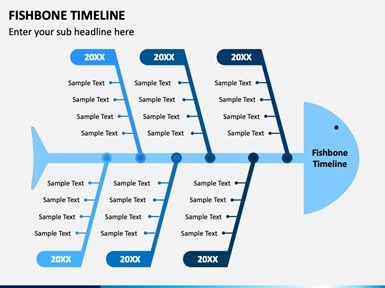
A timeline en arête de poisson (appelée aussi diagramme d’Ishikawa ou diagramme cause-effet) sert à illustrer comment différents facteurs ou événements ont mené à un résultat précis. Pour la réaliser avec EdrawMind, partez du résultat final et ajoutez les lignes qui relient les causes.
Cette timeline est utilisée pour résoudre des problèmes, analyser les causes d’un événement ou s’assurer de la qualité d’un processus. Elle aide à visualiser les informations complexes et à comprendre les origines d’un dysfonctionnement.
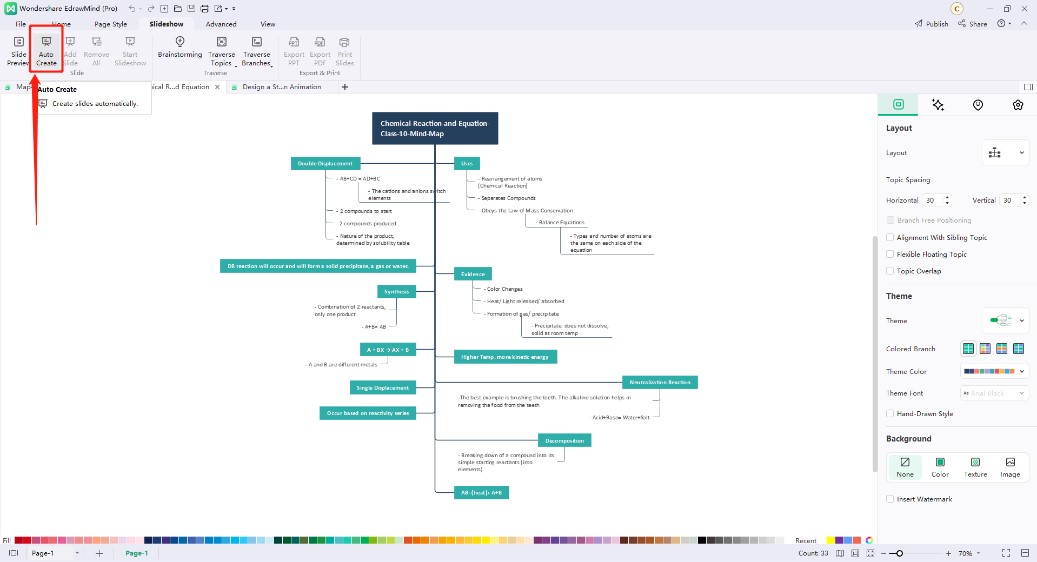
2. Fonction « Auto Create Slide » dans EdrawMind
Auto Create Slide est une fonctionnalité qui génère automatiquement une présentation à partir de votre carte mentale. Quand vous l’activez, EdrawMind crée une diapositive pour chaque idée principale et intègre les détails sous forme de puces ou d’images.
Cette option est idéale pour créer rapidement une présentation sans avoir à copier-coller le contenu dans un autre outil. Elle permet aussi d’assurer la cohérence entre la carte mentale et la présentation. Toute modification sur la carte s’actualise automatiquement dans la présentation.
2 méthodes pour créer une timeline avec EdrawMind
Cette partie présente deux façons de créer une timeline avec EdrawMind.
Méthode 1 : créer une timeline à partir des modèles EdrawMind
Voici un exemple simple étape par étape pour réaliser une timeline sur EdrawMind en utilisant les modèles prédéfinis.
Étape 1
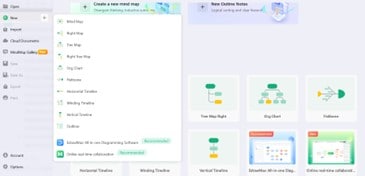
Ouvrez EdrawMind et cliquez sur Nouveau pour démarrer un nouveau document.
Étape 2
Choisissez un des modèles de timeline proposés. Dans cet exemple, le modèle horizontal est utilisé.

Étape 3
Personnalisez le modèle en ajoutant, supprimant ou modifiant les formes, textes et couleurs. Vous pouvez aussi adapter la mise en page, la taille de police et l’espacement pour obtenir le rendu souhaité.
Étape 4
Enregistrez votre timeline en cliquant sur Fichier et choisissez Enregistrer sous. Donnez-lui un nom et un emplacement, puis cliquez sur Enregistrer.
?Découvrez plus de modèles vierges EdrawMind blank timeline templates pour enrichir rapidement votre prochaine présentation.
Méthode 2 : créer une timeline personnalisée
En dehors des modèles, vous pouvez concevoir votre propre timeline et ajouter des formes ou directions uniques. Suivez ces étapes simples pour construire votre timeline de A à Z.
Étape 1
Suivez les étapes 1 et 2 de la méthode 1.
Étape 2
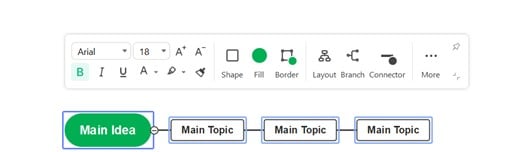
Sélectionnez tous les sujets via Ctrl + A puis appuyez sur Supprimer sur votre clavier pour enlever tous les sous-thèmes et ne garder que la idée principale uniquement.
Étape 3
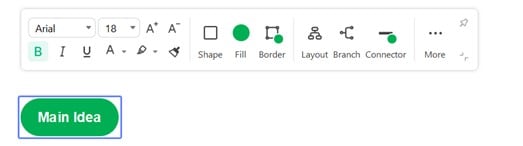
Définissez le format du Mise en page puis Branche ou les couleurs du Connecteur pour les nouveaux sujets de la timeline. Vous pouvez aussi saisir le texte de votre choix dans chaque forme ou sous-thème en cliquant au centre de la forme.
Étape 4
Enregistrez votre timeline en cliquant sur Fichier et en choisissant Enregistrer sous. Donnez-lui un nom et un emplacement pour le fichier puis validez sur Enregistrer.
Conclusion
Pour créer une bonne timeline sur Google Slides, il faut anticiper et garder la présentation claire et simple. Cet article vous livre les clés pour concevoir une frise efficace et percutante.
EdrawMind propose de nombreux modèles pour réaliser des timelines dans Google Slides, comme pour l’histoire ou le management de projet. Vous pouvez aussi personnaliser le style, les couleurs et polices.
EdrawMind est compatible avec Google Slides, donc vous pouvez enregistrer votre timeline au format image ou PDF et l’intégrer à votre présentation. Utiliser EdrawMind pour réaliser vos timelines vous permet d’obtenir un rendu agréable et de présenter vos idées de façon claire et professionnelle.

Créer, collaborer et conquérir avec le Mind Mapping !

