

 TL;DR:
La méthode la plus directe pour créer une frise chronologique dans Google Slides consiste à utiliser la fonction native depuis le menu Insérer ou des modèles tiers, tandis que l'outil dédié Wondershare EdrawMind est recommandé pour une personnalisation avancée.
● Dans Google Slides, la chronologie s'intègre via l'onglet Insérer puis la catégorie Diagramme pour ajuster automatiquement les dates et couleurs, ou en exploitant des modèles modifiables issus de SlidesGo, SlidesCarnival et Venngage.
● Wondershare EdrawMind se différencie par une construction structurelle rapide via les touches Entrée et Tabulation du clavier, ainsi que par des capacités d'importation depuis des documents Word, HTML ou Markdown et d'exportation vers SVG ou Excel.
● L'utilisation de Google Slides est optimale pour afficher une feuille de route basique directement dans une présentation, alors qu'EdrawMind s'adresse spécifiquement au suivi de projets IT ou de chantiers grâce à ses formats verticaux, ses outils de brainstorming et ses fonctions de masquage de sujets.
Demandez un résumé à l'IA
 ChatGPT
 Perplexity
 Gemini
 Claude
 Grok
Grok
Introduction
Insérer une frise chronologique dans votre présentation Google Slides est un excellent moyen de présenter une feuille de route claire et structurée. Pourtant, créer une chronologie de zéro peut vite devenir long et compliqué, surtout si vous n’êtes pas designer. C’est là que les modèles vous facilitent la tâche.
Cet article va vous montrer comment utiliser un modèle pour créer votre chronologie sur Google Slides. Cette technique va simplifier votre contenu et offrir une représentation visuelle lisible et facile à comprendre de votre feuille de route. Ce guide propose aussi plusieurs modèles de frise chronologique Google Slides que vous pouvez télécharger et utiliser en quelques clics pour votre prochaine présentation.
Les meilleures ressources de modèles de frise chronologique Google Slides
Créer une frise chronologique permet de visualiser une suite d'événements ou d'étapes clés.google slides est l’outil idéal pour représenter visuellement des chronologies. Le moyen le plus rapide et simple de réaliser une frise chronologique sur Google Slides est d’utiliser des modèles. Les modèles sont des diapositives déjà conçues, que vous pouvez modifier et personnaliser selon vos besoins.
1. Découvrez 4 sites incontournables pour trouver des modèles de frise chronologique Google Slides
Cette section présente des ressources en ligne pour dénicher des modèles de frise chronologique Google Slides. Voici où télécharger gratuitement des modèles incroyables.
- SlidesGo
Slidesgo propose des thèmes et modèles gratuits pour présentations PowerPoint et Google Slides. Vous pouvez ajuster chaque paramètre pour un rendu parfait, les possibilités sont donc quasi illimitées ! - SlidesCarnival
SlidesCarnival met à disposition divers modèles Google Slides gratuits et très simples à utiliser, dont plusieurs modèles de frises chronologiques. Leurs modèles sont 100 % personnalisables, variés et stylisés : vous y trouverez des timelines verticales ou de processus. - Venngage
Venngage est un outil de design en ligne qui propose différents modèles pour créer des frises chronologiques sur Google Slides. Vous y trouvez par exemple des diagrammes de Gantt ou des frises de feuille de route. Les modèles sont entièrement modifiables : ajoutez des graphiques, icônes et autres éléments visuels selon vos besoins.
2. Suivez les étapes pour créer une frise chronologique sur Google Slides
Voici le guide pas à pas pour créer une frise chronologique dans Google Slides avec des modèles.
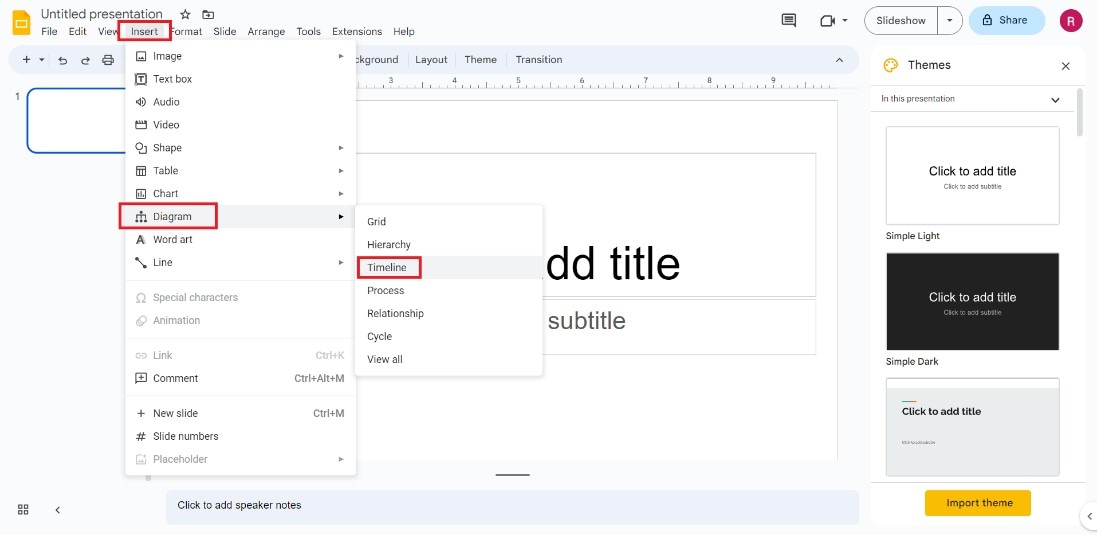
Étape 1 : Ouvrez Google Slides et démarrez une nouvelle présentation. Cliquez sur l’onglet Insérer dans le menu du haut puis sélectionnez la catégorie Diagramme dans la barre latérale droite. Cliquez ensuite sur frise chronologique.
Étape 2 : Pour modifier la date et le schéma de couleurs, utilisez les options dédiées. Si vous changez la couleur de la frise et le nombre de dates, Google Slides met à jour automatiquement l'aperçu.
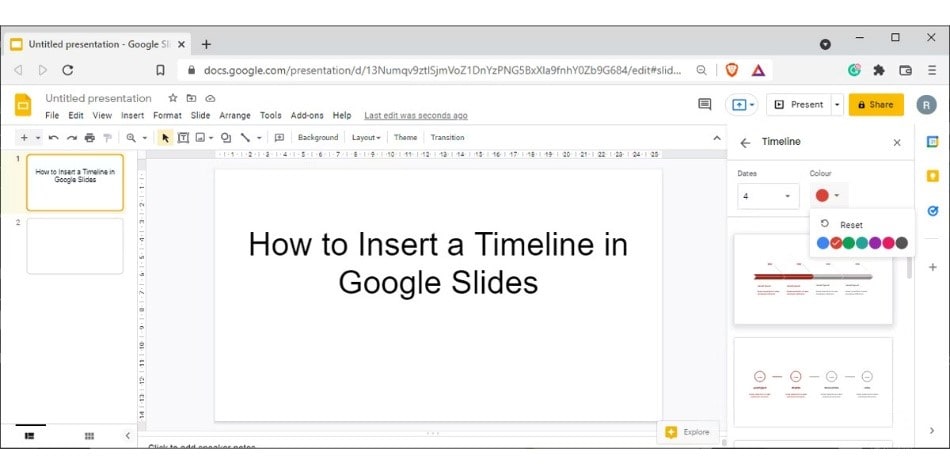
Étape 3 : Pour ajouter une timeline à votre présentation, cliquez sur celle qui vous convient. Les champs de texte (nom du projet, responsable, détails des tâches…) diffèrent selon les modèles. Double-cliquez sur le texte pour ajouter votre contenu à la frise.
Étape 4 : Mettez en valeur votre progression en utilisant différentes couleurs. Sélectionnez l’élément à colorer, puis choisissez remplissage dans la barre de menu. Sous l'onglet personnalisé, vous trouverez la liste complète des couleurs pré-définies pour votre frise.
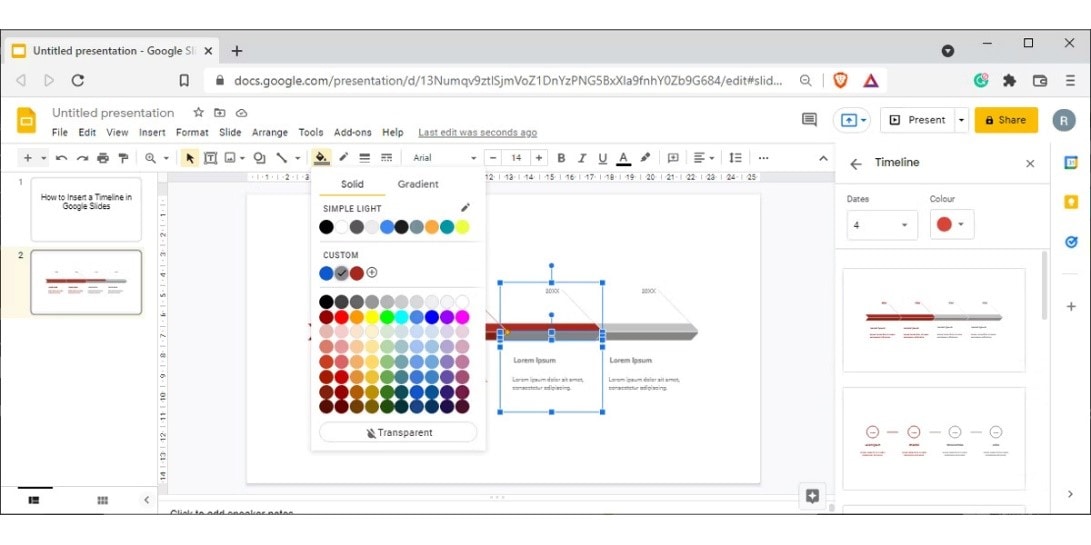

Étape 5 : Une fois la timeline personnalisée à votre goût, vous pouvez la présenter. Cliquez sur présenter en haut du menu pour passer en mode diaporama.
Une solution encore plus simple pour créer votre frise chronologique
Créer une frise chronologique manuellement vous donne une liberté totale sur son format. Comme expliqué plus haut, cela peut vraiment prendre du temps et se révéler assez complexe. Et oui, c’est bel et bien le cas sur Google Slides ! Mais avec un logiciel plus adapté, vous pouvez créer votre frise facilement, rapidement, et selon toutes vos envies.
Heureusement, il existe Wondershare EdrawMind - une application portable et très complète pour la carte mentale. Elle contient tout ce qu’il faut pour devenir un as du mind mapping sans perdre de temps ! Profitez de nombreux modèles intelligents, modes d’affichage, composants graphiques et styles pour booster votre productivité. C’est l’outil parfait pour collaborer, brainstormer et organiser vos idées, accessible à tous !
1. Principales fonctionnalités
- Bibliothèque riche en modèles. EdrawMind propose une large collection de modèles prêts à l’emploi, avec des designs et styles uniques qui font toute la différence.
- Présentation basée sur des diapositives : Créez facilement des mind maps et des présentations via le mode diaporama. Un simple clic suffit pour générer toutes les pages automatiquement.
- Styles et thèmes : EdrawMind offre une grande diversité de thèmes élégants et mises en page. Chaque style adopte ses propres polices, formes, couleurs, longueur de ligne, etc.
- Couleurs arc-en-ciel : Permet de modifier instantanément la palette de couleurs de votre carte mentale.
- Zoom/Dézoom : Les fonctions drill-up et drill-down aident à se focaliser sur un sujet précis en masquant ou dévoilant les éléments liés.
- Partage : Vous pouvez partager vos mind maps via un simple lien sur tous vos réseaux sociaux favoris.
- Importation : EdrawMind vous permet d’importer des cartes réalisées avec d’autres logiciels comme MindManager, FreeMind ou Edraw. Outre le pdf, vous pouvez aussi créer des cartes à partir de documents Word, html et Markdown.
- Exportation : En plus des formats image classiques, EdrawMind peut exporter vers PDF, Word, Excel, PowerPoint, HTML, SVG, MindManager.
- Brainstorming : Utilisez-le pour les brainstormings collectifs ou la recherche d’idées en solo.
- Communauté de mind maps : Retrouvez des milliers de cartes mentales originales créées et partagées par les utilisateurs.
2. Comment créer facilement une frise chronologique avec EdrawMind
Voyons maintenant comment créer votre frise chronologique sur EdrawMind grâce à ces 3 étapes faciles :
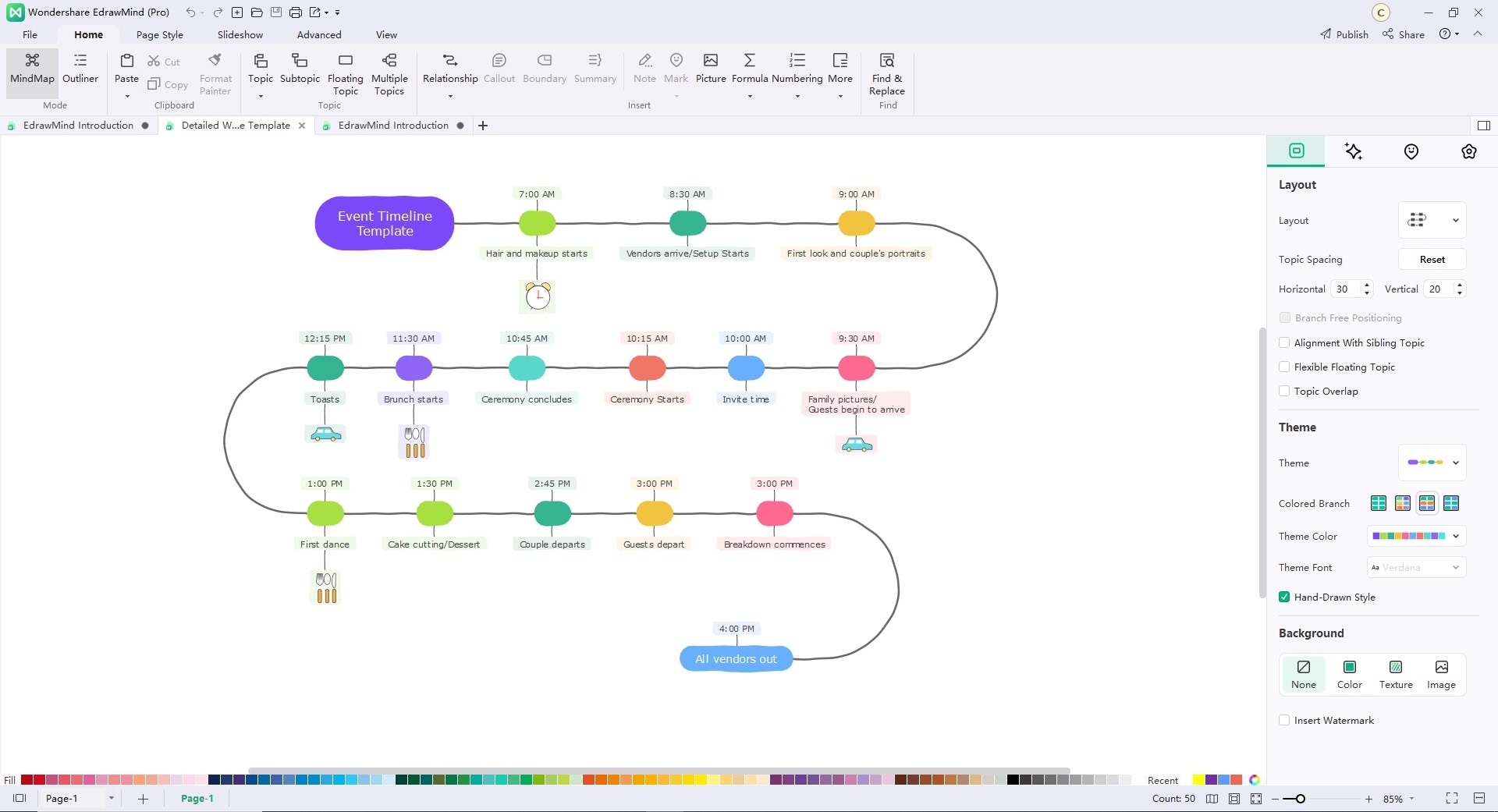
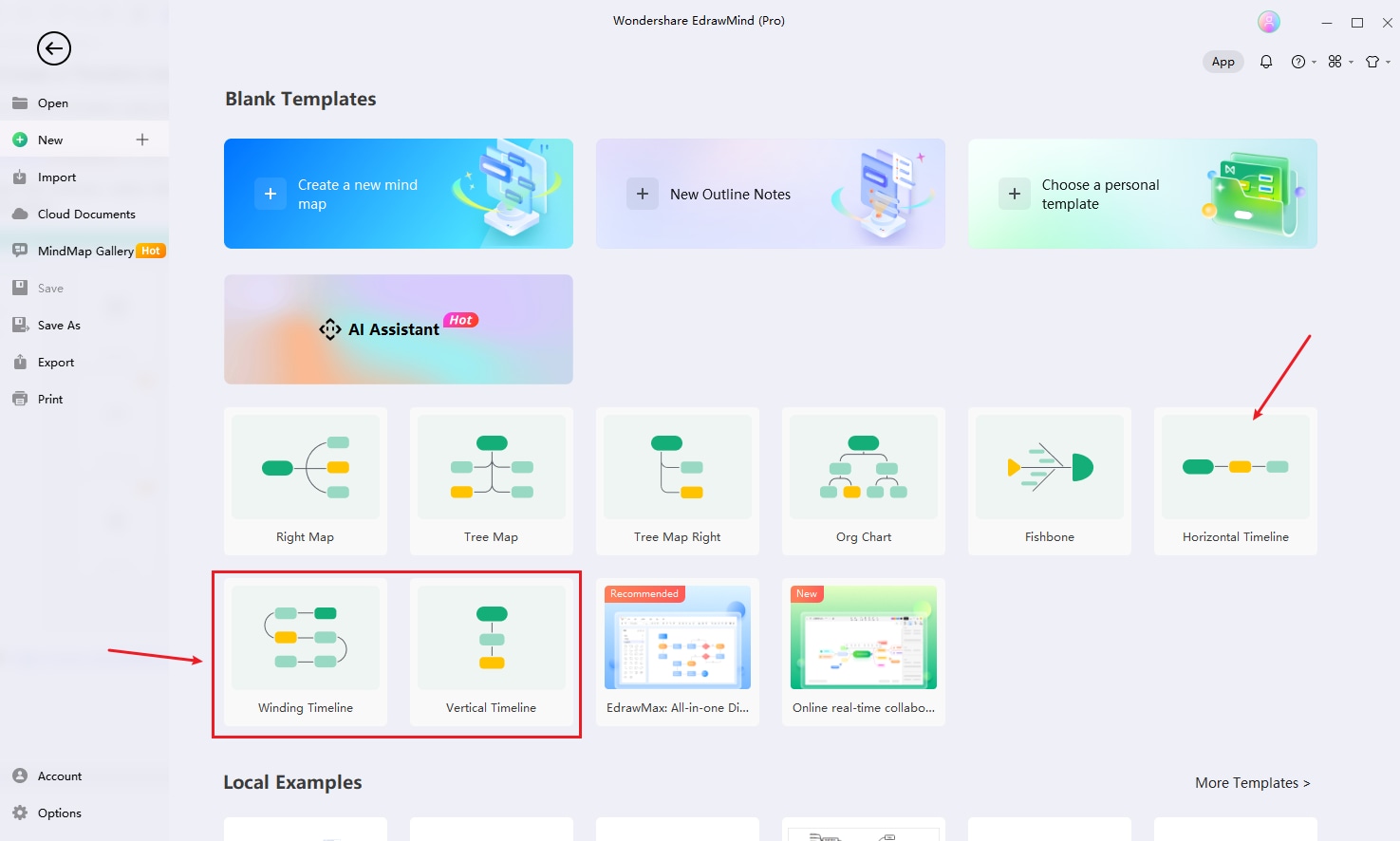
Étape 1 : Lancez EdrawMind sur votre ordinateur. L’interface principale affiche de nombreux modèles de frises chronologiques : horizontales, verticales, avec parcours sinueux, etc. Choisissez le modèle qui vous inspire en cliquant dessus pour démarrer l’édition.
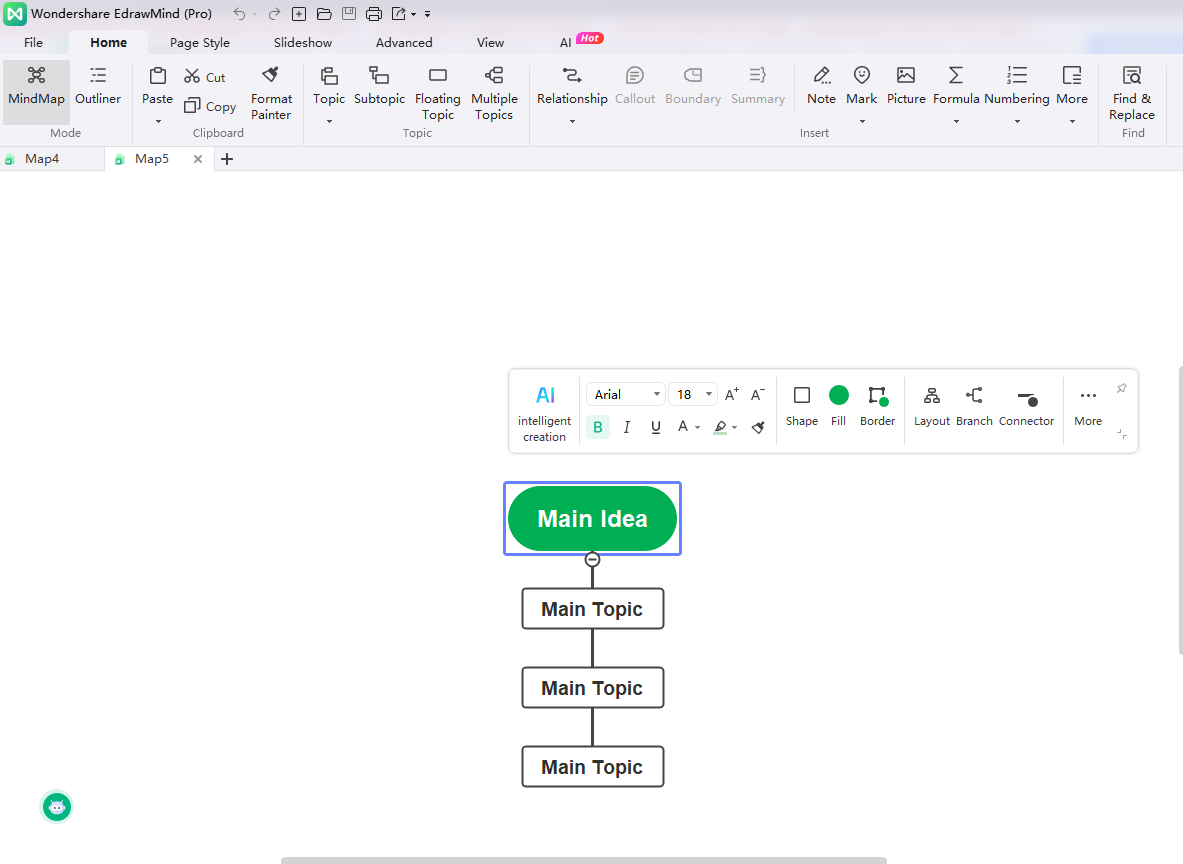
Étape 2 : Ensuite, vous pouvez construire votre timeline en utilisant simplement les touches "Entrée" et "Tabulation" de votre clavier. Appuyer sur "Entrée" insère le sujet principal à la fin de la frise, pour ajouter un nouveau sujet sur toute la longueur de la timeline. Pour placer un sujet principal à un endroit précis, sélectionnez le sujet juste au-dessus.
Pour insérer le sujet principal à n'importe quel endroit de la frise, pressez "Entrée" ; pour ajouter un sous-sujet après le sujet principal sélectionné, utilisez "Ctrl + Entrée." Pour insérer un sous-sujet à travers la frise, allez dans la case voulue et appuyez sur "Tabulation."
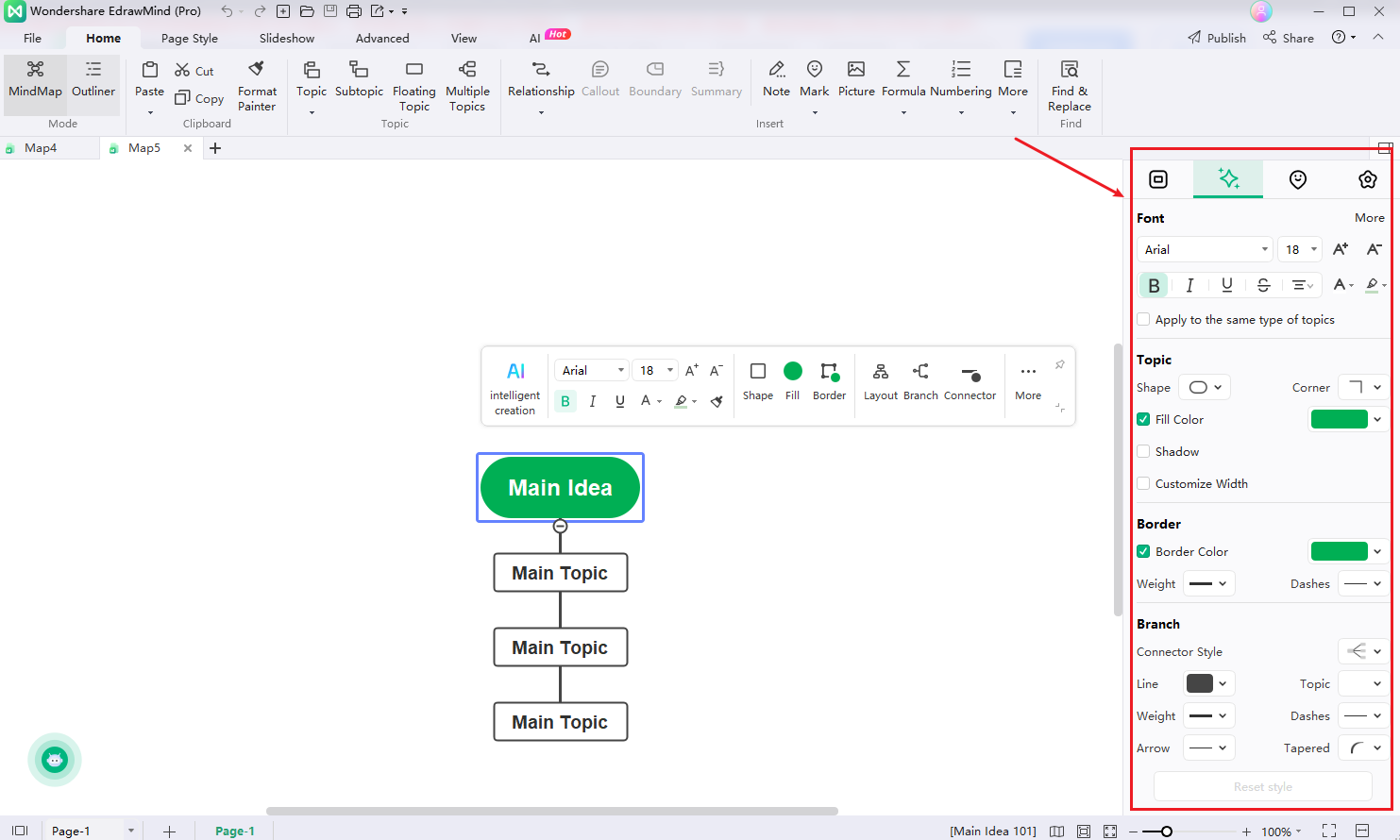
Étape 3 : Ajoutez des thèmes et effets visuels grâce aux nombreux outils d’EdrawMind. La section mise en page offre des réglages rapides pour le texte, les couleurs ou le fond. La structure de la frise peut être changée et vous pouvez ajouter illustrations, effets arc-en-ciel, etc. pour la rendre plus attrayante.
Les modèles de frise chronologique disponibles sur EdrawMind
Voici quelques exemples de modèles EdrawMind à utiliser pour vos projets web ou sur ordinateur.
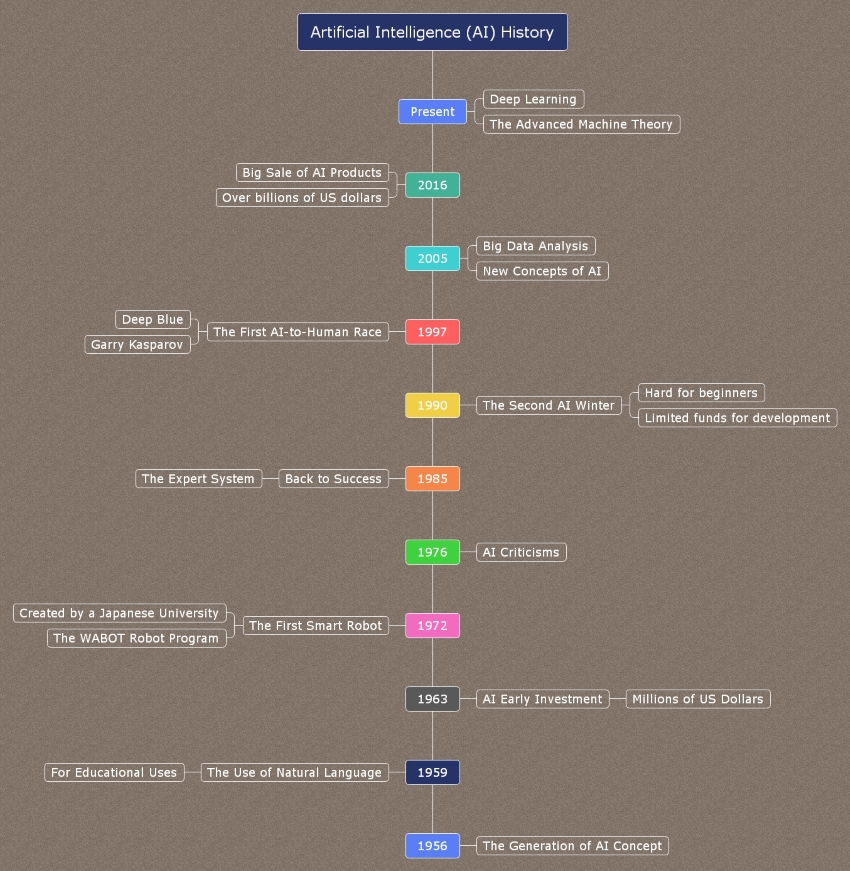
1. Frise historique sur l’IA
Les timelines historiques gardent la trace des dates importantes et des grandes réalisations, souvent sur un format vertical. Une frise historique sur l’IA, par exemple, permet de visualiser l’évolution de l’intelligence artificielle et ses grandes dates marquantes. Ce format vertical structure mieux l’information qu’un simple texte.
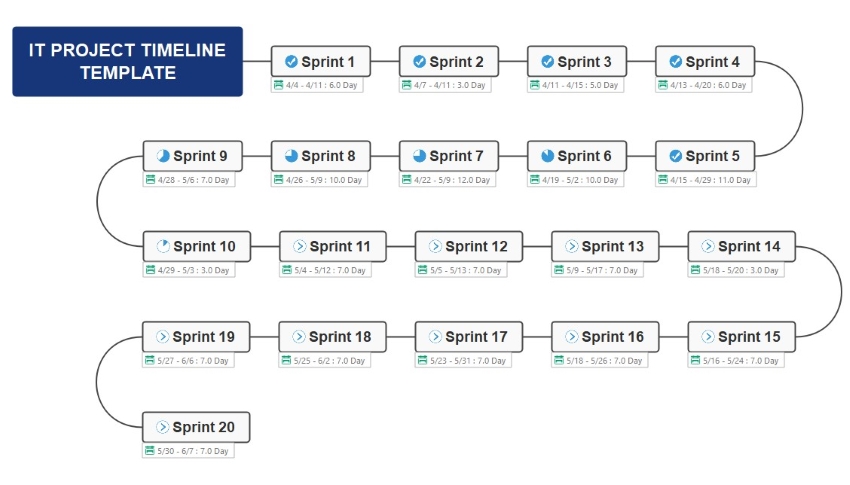
2. Frise chronologique projet IT
Les timelines IT servent à planifier et organiser les tâches comme le ferait un planning traditionnel, pour que chaque action soit réalisée à temps. Une frise complexe aide à repérer les tâches prioritaires et urgentes, pour garder le projet sous contrôle jusqu’à l’échéance. Vous pouvez aussi mieux suivre les aspects détaillés du projet.
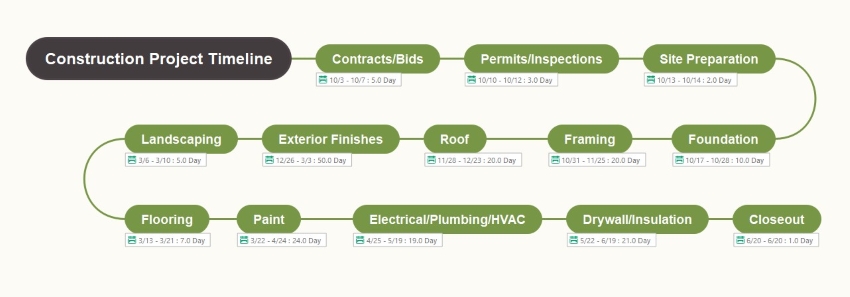
3. Frise chronologique de chantier
Une timeline pour projet de construction facilite la gestion et l’organisation des travaux. Ajoutez des étapes clés, suivez l’avancement du budget ou des ressources… Ce format permet de mieux respecter les délais de vos chantiers.
en savoir plus modèles de frise chronologique vierges pour booster votre créativité et gagner en efficacité.
À retenir
Utiliser un modèle est la façon la plus simple et efficace de créer une frise chronologique sur Google Slides. En suivant les étapes données dans cet article, vous créez sans difficulté une frise au design pro, pour visualiser des étapes ou des événements clés. Grâce aux modèles, vous gagnez du temps et vous vous concentrez sur le contenu, sans perdre des heures en mise en page.
Mais si vous cherchez un outil de frise chronologique encore plus accessible et flexible, qui vous laisse le contrôle total sur le design, Wondershare EdrawMind c’est le choix à privilégier.
EdrawMind propose une interface agréable et intuitive, avec des modèles variés et des options de personnalisation pour créer des timelines, cartes mentales et bien plus encore. Collaborez facilement et partagez vos frises chronologiques en quelques clics. Testez EdrawMind pour simplifier la création de vos timelines !

Créer, collaborer et conquérir avec le Mind Mapping !

