

 TL;DR:
Pour créer des frises chronologiques de projet, Google Sheets offre une solution en ligne adaptée aux étudiants et aux planifications simples, tandis que Wondershare EdrawMind est recommandé pour les professionnels gérant des projets complexes nécessitant une forte personnalisation.
● La vue Chronologie de Google Sheets génère directement une frise visuelle à partir de vos dates et données brutes, mais exige impérativement un compte Google Workspace Essentials, cette fonctionnalité étant indisponible pour les utilisateurs de comptes personnels ou G Suite Basic hérité.
● Wondershare EdrawMind est compatible avec Mac, Linux, Web, Android et iOS, proposant des modèles spécifiques comme Ishikawa ou la frise tortueuse, sous réserve de se connecter à un compte Wondershare ID pour débloquer l'ensemble des widgets de tâches et des options de collaboration.
Demandez un résumé à l'IA
 ChatGPT
 Perplexity
 Gemini
 Claude
 Grok
Grok
Introduction
Les plannings, échéances et dépendances de projet sont faciles à visualiser grâce aux frises chronologiques. Avec une timeline, vous pouvez organiser votre projet et anticiper les problèmes. C'est la méthode idéale pour garder toute l'équipe informée, que vous soyez chef de projet ou membre de l'équipe.
Mais vous vous demandez peut-être comment créer une timeline ? Deux options s’offrent à vous : Google Sheets et Wondershare EdrawMind. Google Sheets est parfait pour ceux qui recherchent une solution cloud. De son côté, EdrawMind offre davantage d'options de personnalisation et de flexibilité pour des projets plus volumineux ou complexes. Poursuivez la lecture pour découvrir des sources de modèles de frise chronologique google sheets ainsi que la manière d’utiliser les deux outils.
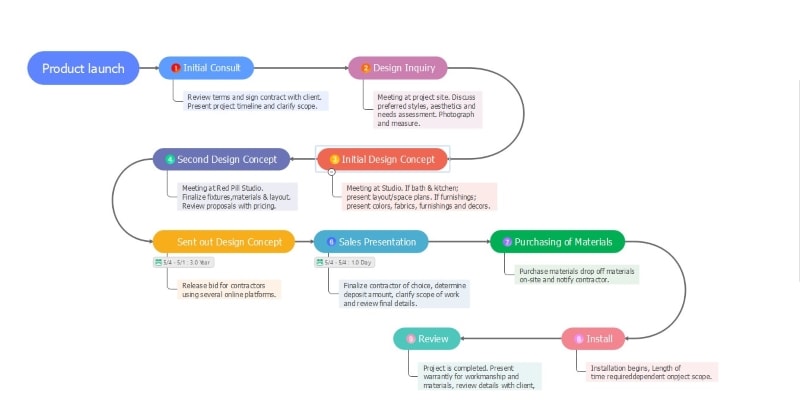
Créer des timelines dans Google Sheets
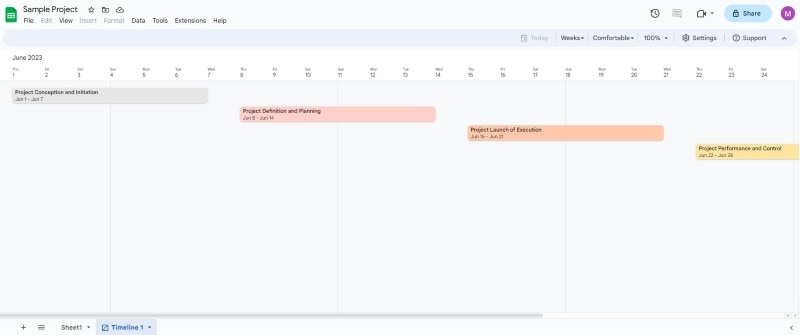
La vue Chronologie de Google Sheets simplifie la gestion de projet. Elle vous permet de générer rapidement une timeline à partir de vos données brutes. Il vous suffit d’indiquer la date de début et de fin des tâches, une description ainsi que d’autres informations clés.
Vous visualisez immédiatement les dates d’échéance, les responsables et le suivi de chaque tâche. Vous pouvez même utiliser le modèle de frise chronologique Google Sheets pour gagner du temps. Envie de créer une frise chronologique à partir de vos propres données sur Google Sheets ? Suivez ce guide pour exploiter la Timeline View avec vos données.
Étape 1 : Sélectionnez la plage de données dans votre Google Sheet à inclure dans la Timeline View.
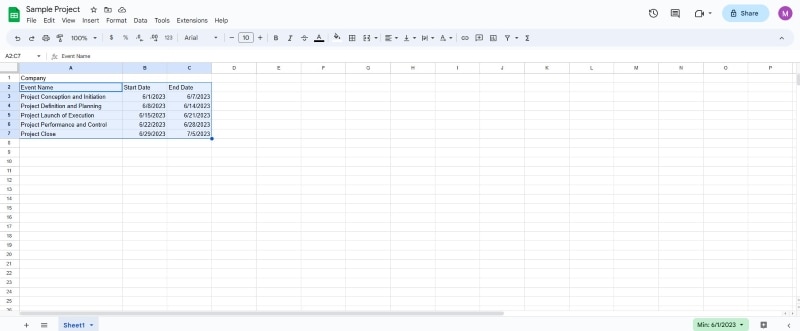

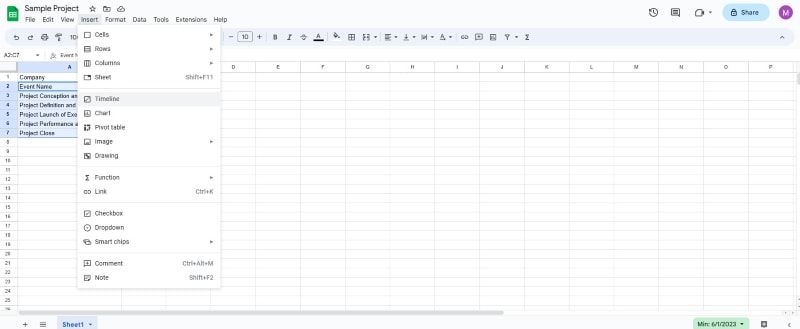
Étape 2 : Cliquez sur Insérer dans le menu supérieur, puis sélectionnez Chronologie.
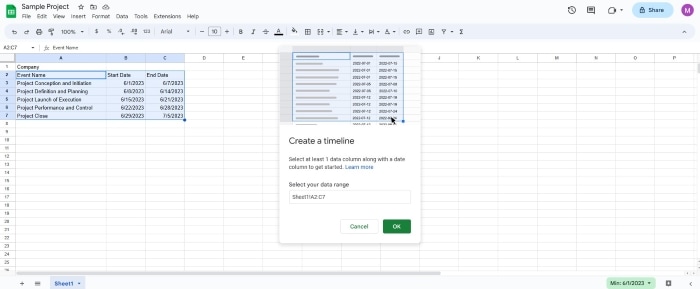
Étape 3 : Cliquez sur OK dans la boîte de dialogue Créer une chronologie pour continuer.
Étape 4 : Personnalisez la timeline selon vos préférences.
Voici quelques idées pour personnaliser l’aspect de votre timeline.
- Personnaliser la couleur des cartes de tâche. Cliquez sur une carte, puis choisissez une option prédéfinie dans Couleur de carte dans la boîte de dialogue Section détails de la carte dans la navigation à gauche.
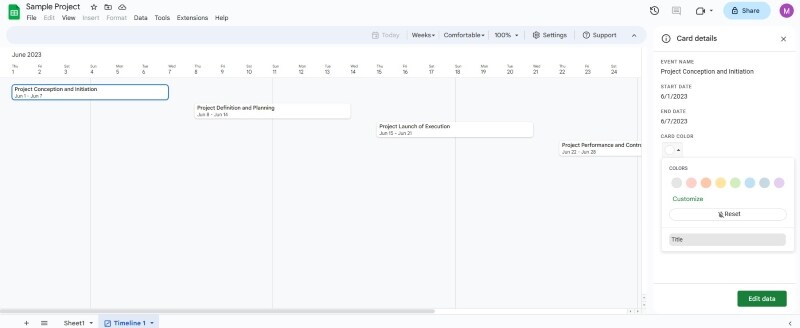
- Ajuster l’affichage de la durée. Cliquez sur le menu déroulant du temps dans la barre de navigation supérieure. Sélectionnez si vous souhaitez afficher les détails de la timeline en Jours, Semaines, Mois, Trimestres, Années ou Multian.
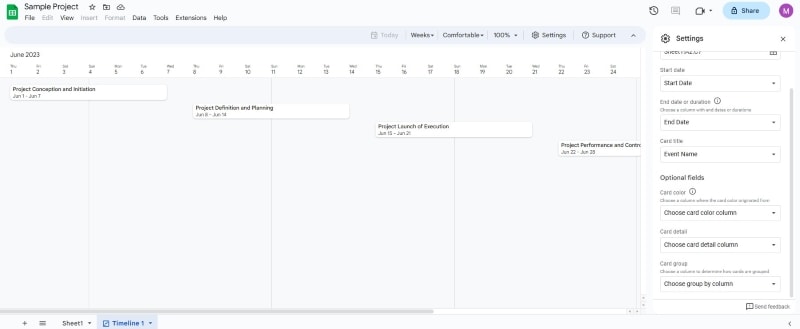
- Créer des groupes de cartes. Cliquez sur Paramètres dans la barre de navigation en haut à droite. Dans le Paramètres panneau droit, faites défiler jusqu'à la section Champs optionnels, puis cliquez sur la liste déroulante Groupe de cartes. Sélectionnez ensuite une colonne pour regrouper vos cartes.
1. Les avantages d’utiliser des modèles de frise chronologique Google Sheets pour la gestion de projet
Imaginons que vous êtes responsable marketing et que votre entreprise s’apprête à lancer un nouveau produit dans trois mois. Vous devez coordonner les membres de votre équipe et les parties prenantes pour tout livrer à temps. C’est ici qu’un modèle de frise chronologique Google Sheets peut vous simplifier la vie.
Voici quelques points forts des modèles de timeline Google Sheets pour la gestion de projet :
- Adaptable à vos besoins. Vous pouvez modifier l’apparence de la timeline et grouper les tâches selon vos critères. Personnalisez facilement les couleurs ou les polices sur votre modèle Google Sheets selon vos préférences.
- Gagnez du temps et de l'énergie. Créer une timeline de projet de zéro prend du temps et de l’énergie. Grâce à un modèle préconçu, vous créez une frise en quelques clics.
- Des idées de format. Un modèle de chronologie sur Google Sheets vous inspire pour organiser votre planning. Il facilite la structuration de votre projet, étape par étape.
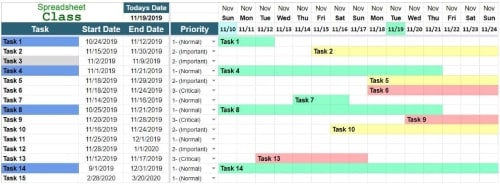
Vous hésitez sur la façon de démarrer votre frise de gestion de projet dans Google Sheets ? Voici plusieurs ressources de modèles prêts à l’emploi.
- Modèle de suivi quotidien de projet
- Gantt avec frise chronologique
- Modèle de road map projet avec chronologie
Créer des timelines avec Wondershare EdrawMind
EdrawMind est un logiciel collaboratif qui rend la gestion de projet plus simple. Si vous cherchez un modèle de frise avec plus de fonctionnalités que Google Sheets, testez EdrawMind. Vous pouvez créer vos timelines et collaborer en temps réel avec votre équipe sur le même fichier. De plus, vous choisissez parmi divers modèles, comme la Timeline Tortueuse, selon vos besoins.
Dites adieu aux délais manqués, à la confusion et au manque d'information. Découvrez comment utiliser EdrawMind pour créer des timelines interactives à partager avec votre équipe.
Étape 1 : Rendez-vous sur la page officielle d’EdrawMind et téléchargez le logiciel sur votre ordinateur.
Étape 2 : Lancez l’application puis choisissez un modèle de timeline.
Deux options s’offrent à vous :
- Modèle vierge. Sélectionnez Ishikawa, Frise horizontale, Timeline tortueuse, or Frise verticale dans la boîte de dialogue dans la section Modèles vierges section.

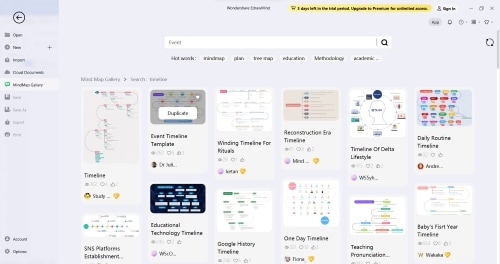
- Modèle local. Faites défiler la section Modèles locaux, puis cliquez sur Plus de modèles > dans le panneau droit. Renseignez le modèle recherché dans la barre de recherche. Sélectionnez le modèle puis cliquez sur Dupliquer. Dans la boîte de dialogue Dupliquer cette carte mentale, cliquez sur Dupliquer gratuitement or Mettre à niveau pour ôter les restrictions.
Étape 3 : Personnalisez la frise chronologique en fonction de votre marque, entreprise ou projet.
Voici quelques idées pour adapter la timeline à vos besoins :
- Besoin de plus de place pour vos tâches ? Sélectionnez la forme du sujet et appuyez sur Entrée. Ou alors, cliquez sur Sujet dans l’onglet Accueil .
- Envie de modifier les couleurs ? Rendez-vous sur Style de page dans le menu du haut et choisissez une palette dans Thème couleur. Personnalisez aussi la timeline à droite : mise en page, Structure, ajout d’une Marque ou Clipart.
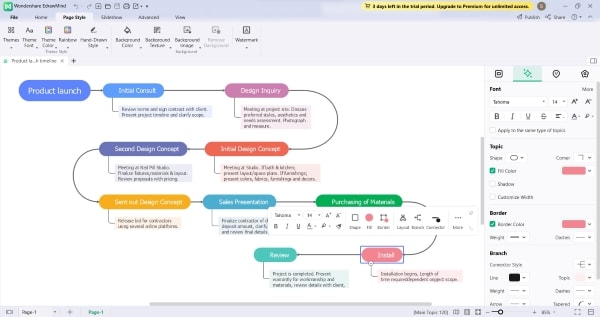
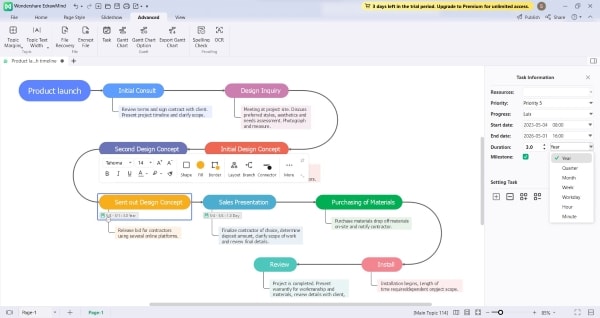
- Vous voulez ajouter un widget de tâches ? Sélectionnez une forme sujet, puis onglet Avancé dans le menu supérieur et choisissez Tâche. Vous pourrez alors définir dates de début/fin, durée et unité de temps.
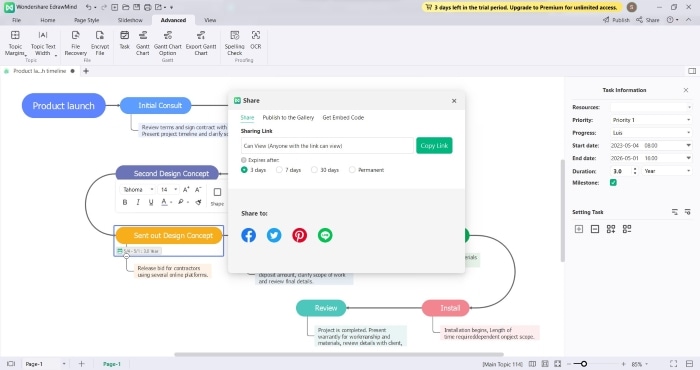
Étape 4 : Utilisez le bandeau EdrawMind pour Partager, Publier, Exporter ou Sauvegarder votre timeline une fois terminée.
Google Sheets vs EdrawMind : quel outil choisir pour votre frise de projet ?
Avant de choisir entre un modèle de frise chronologique Google Sheets et un modèle EdrawMind, il est important de comparer les deux solutions. Cette partie vous aidera à choisir celle qui convient le mieux à votre gestion de projet. Chacun offre ses propres atouts, à adapter selon vos besoins spécifiques. Nous passons en revue les fonctionnalités, systèmes d’exploitation et la facilité d’utilisation de chaque option.
| Critères | Vue chronologique Google Sheets | Wondershare EdrawMind |
| Fonctionnalités |
|
|
| Système d’exploitation | En ligne | Mac, Linux, Web, Android et iOS |
| Ergonomie | Interface familière pour les utilisateurs Google. Navigation intuitive et accès rapide. | Interface simple et agréable à prendre en main |
| Recommandé pour | Étudiants et chefs de projet ayant des besoins simples et des frises limitées. | Professionnels et entreprises avec des projets complexes nécessitant personnalisation et collaboration poussée. |
Et découvrez aussi plusieurs modèles de frises chronologiques Google Slides à importer immédiatement pour vos prochaines présentations.
Meilleures pratiques pour gérer les tâches sur une frise de projet
Vous trouverez ici les conseils essentiels pour piloter vos tâches sur une timeline, que ce soit avec un modèle de frise chronologique Google Sheets modèle Google Sheets ou EdrawMind. Suivre ces bonnes pratiques vous aide à tenir délais et budget, tout en obtenant des résultats de qualité.
1. Définir clairement et hiérarchiser les tâches
Avant de commencer le planning d’un projet, il est crucial de bien décrire et prioriser les missions. Cela permet à chacun de savoir ce qu’il a à faire et ce qui est prioritaire. Spécifiez chaque tâche en détail : deadline, dépendances, objectifs. Classez-les par ordre d’importance ou selon leur urgence.
2. Attribuer les responsabilités
Déléguez les tâches en tenant compte des compétences, connaissances et disponibilités de l’équipe. Précisez à tous leur périmètre d’action et apportez toutes les réponses nécessaires.

3. Utiliser des outils de gestion des tâches
Les outils de gestion de tâches structurent votre planning et assurent le suivi du projet. Choisissez celui qui correspond aux attentes de votre équipe.
4. Communiquer régulièrement
Une communication régulière permet d’aligner toute l’équipe et de résoudre rapidement les blocages éventuels. Programmez des points d’équipe pour favoriser l’ouverture et la transparence.
Conclusion
La vue chronologique Google Sheets est très utile pour concevoir et piloter des frises grâce à sa flexibilité et sa simplicité. Elle permet d’impliquer toute l’équipe en ligne et s’impose comme un atout pour vos projets. Pour aller plus loin en gestion de projet, adoptez nos conseils : définissez bien les responsabilités et communiquez fréquemment.
Bien qu’un modèle de frise Google Sheet soit déjà efficace, explorer d’autres solutions comme EdrawMind pour vos prochains projets mérite l’attention. Son interface intuitive et ses fonctionnalités variées pourraient mieux s’adapter à vos besoins de mind mapping ou brainstorming. Essayez-le pour booster la qualité de vos timelines projets.

Créer, collaborer et conquérir avec le Mind Mapping !

