

 TL;DR:
Bien que la création d'une chronologie de projet dans Excel via SmartArt ou les graphiques en nuage de points convienne aux suivis basiques, les fortes limites de collaboration nécessitent de basculer vers un logiciel dédié comme Wondershare EdrawMind pour gérer des équipes complexes.
● La construction manuelle dans Excel exploite l'outil intégré SmartArt pour les processus de base ou les graphiques en nuage de points pour une actualisation automatique des données, bien que des modèles téléchargeables existent chez Vertex, Smartsheet, Template Lab, Automate Excel et Microsoft.
● L'organisation sur Excel devient inefficace lors de l'ajout de nombreux participants en raison d'une impossibilité de collaborer en temps réel sur un seul modèle, d'une personnalisation visuelle rigide et d'une difficulté à générer des rapports graphiques pour les partenaires.
● L'alternative Wondershare EdrawMind résout ces blocages avec la création de diagrammes Gantt, des tableaux partagés et un diaporama intégré, accessible sur Windows, Mac, Linux, Android, iOS et web au tarif de 118 $ en paiement unique pour l'option Individuelle Perpétuelle.
Demandez un résumé à l'IA
 ChatGPT
 Perplexity
 Gemini
 Claude
 Grok
Grok
Vous avez du mal à organiser votre projet et à respecter les délais ? Si c’est le cas, modèles de chronologie Excel sont sûrement ce qu’il vous faut ! Ces feuilles de calcul prêtes à l’emploi vous permettent d’avoir une vue d’ensemble claire de votre projet.
Dans cet article, découvrez comment créer une chronologie dans Excel. Nous vous proposons aussi une liste de modèles de chronologie Excel à télécharger, pour éviter les retards et suivre facilement l’avancée de vos tâches. En bonus, on vous présente un outil alternatif si vous êtes chef de projet et cherchez un logiciel collaboratif pour diagrammes. Découvrez comment un modèle de chronologie pour la gestion de projet peut faciliter votre quotidien !
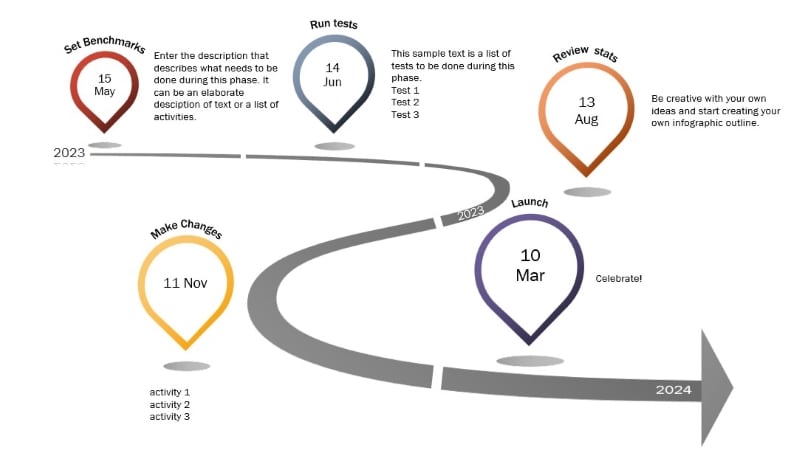
Comment créer une chronologie dans Excel
Même si vous pouvez utiliser un modèle pré-conçu, il arrive qu’il soit plus simple de concevoir une chronologie projet Excel personnalisée de zéro. Créer une chronologie dans Excel à partir de rien vous offre plus de contrôle sur le design et les fonctionnalités. Suivez nos étapes pour créer votre propre modèle de chronologie Excel.
1. Créer une chronologie dans Excel avec les graphiques SmartArt
SmartArt est un outil graphique intégré à Excel qui permet de visualiser facilement vos données. Il vous aide à concevoir votre modèle de chronologie projet Excel et à garder votre équipe au courant. Découvrez comment utiliser SmartArt pour créer une chronologie dans Excel.
Étape 1 : Depuis l’onglet Insertion, cliquez sur Illustrations, puis sélectionnez SmartArt.
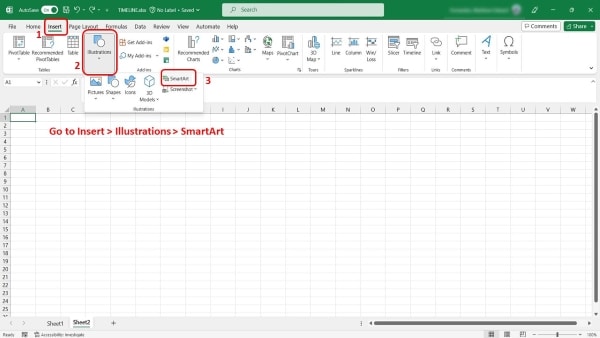
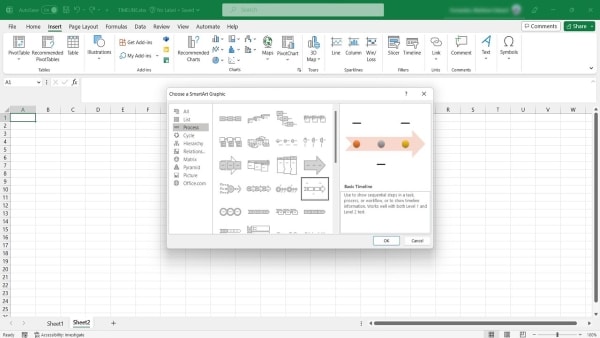
Étape 2 : Dans la boîte de dialogue Choisir un graphique SmartArt, cliquez sur Processus et sélectionnez Chronologie de base. Vous pouvez aussi choisir Chronologie avec accent circulaire, puis valider.

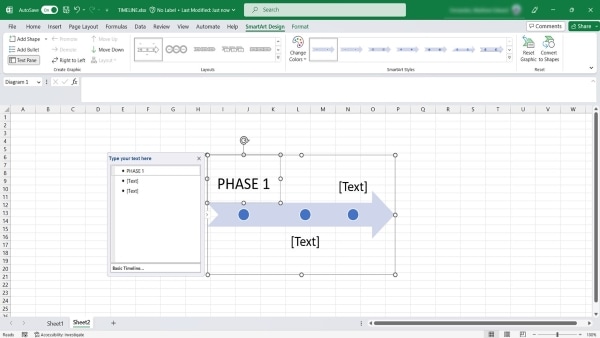
Étape 3 : Saisissez vos données dans la boîte tapez votre texte ici. Vous pouvez aussi cliquer sur [texte] et ajouter vos informations.
2. Créer une chronologie dans Excel avec des graphiques en nuage de points
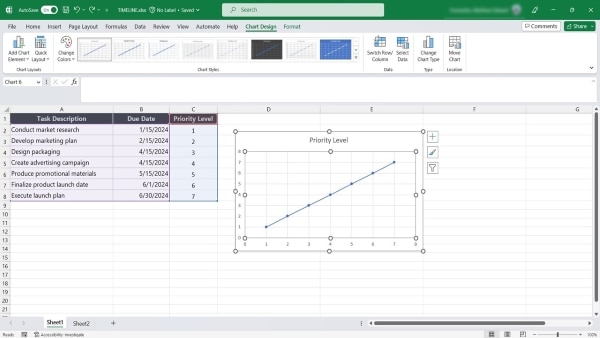
L’un des avantages du graphique en nuage de points, c’est qu’il se met à jour automatiquement avec chaque nouvelle donnée. Pratique pour suivre les changements et repérer les tendances facilement. Découvrez comment créer un graphique en nuage de points dans Excel et l’ajouter à votre modèle de chronologie projet Excel.
Étape 1 : Sélectionnez les données ou le tableau avec les tâches, dates et jalons.
Étape 2 : Rendez-vous dans Insertion et cliquez sur le menu déroulant Nuage de points dans le groupe Graphiques.
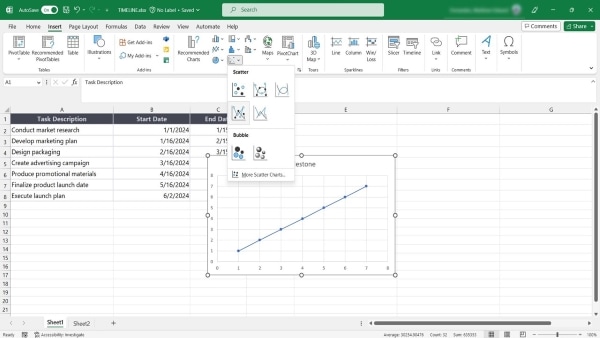
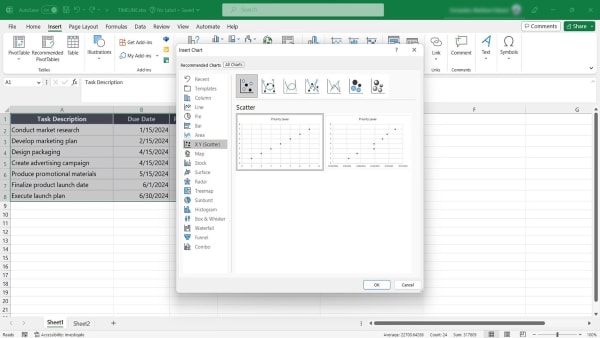
Étape 3 : Sélectionnez la Nuage de pointsmise en page de graphique
Liste de ressources de modèles de chronologie Excel
Vous cherchez un raccourci pour créer une chronologie dans Excel ? Bonne nouvelle : voici une liste de modèles Excel à télécharger pour commencer votre projet. Parcourez et trouvez le diagramme de chronologie projet Excel adapté à vos besoins.
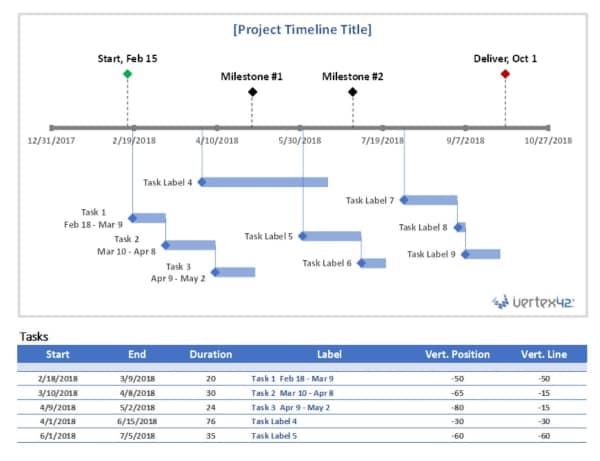
1. Modèle chronologie projet en nuage de points – par Vertex
Ce modèle de chronologie projet affiche les détails via deux séries distinctes de nuage de points. Vous pouvez aussi régler la longueur des lignes de dépendance pour visualiser la planification. Pratique pour détecter les chemins critiques et les blocages potentiels.
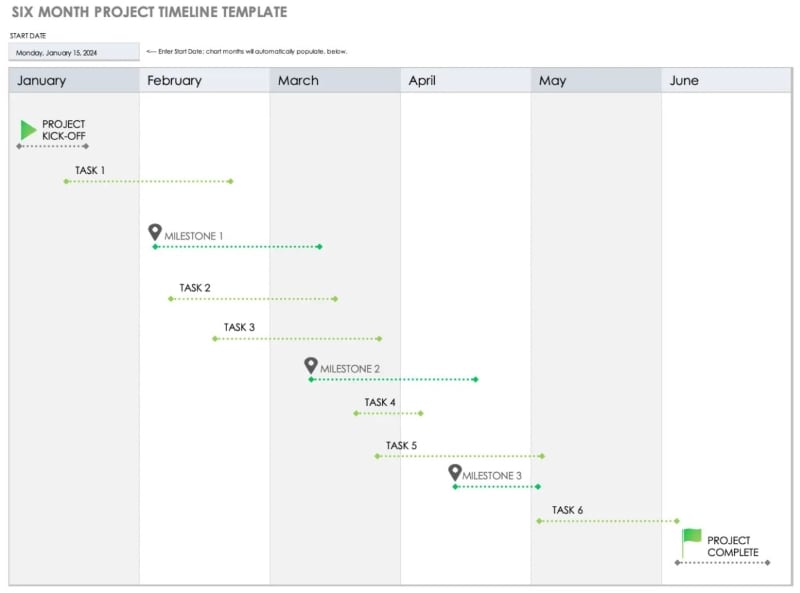
2. Modèle de chronologie Excel minimaliste – par Smartsheet
Ce diagramme de chronologie Excel utilise deux couleurs pour distinguer tâches et jalons. Chaque colonne représente un mois, et les dates sont figurées par des formes linéaires. Modifiez les zones de texte pour indiquer vos activités, c’est prêt à l’emploi.
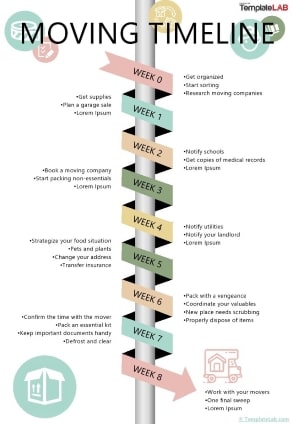
3. Modèle chronologie projet vertical Excel – par Template Lab
Ce modèle Excel téléchargeable est parfait si vous préférez une chronologie verticale. Les tâches se lisent facilement du haut vers le bas et la chronologie reste compacte. Il utilise des couleurs pastel et des icônes pour différencier activités et jalons.
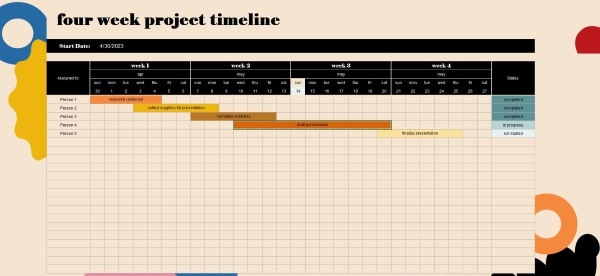
4. Modèle chronologie projet gratuit avec statut – par Microsoft
Ce modèle Excel est idéal pour gérer des projets sur un mois. Il inclut une colonne pour les membres de l’équipe et une boîte colorée pour le planning couvert. La dernière colonne affiche le statut du projet sous forme de liste déroulante.
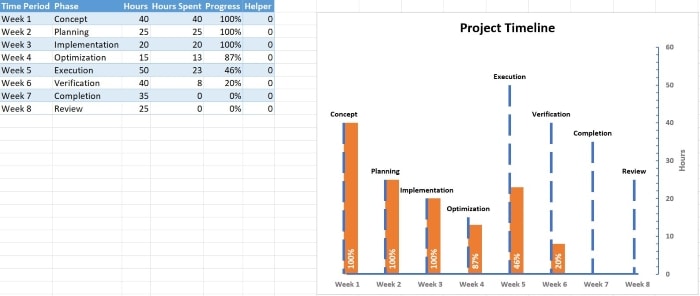
5. Modèle chronologie projet gratuit avec jalons – par Automate Excel
Le diagramme de chronologie projet Excel est automatisé et ressemble à un graphique à barres. Il s’actualise en fonction de vos données et vous donne une vision en temps réel de la progression. Par exemple, si vous changez le nombre d’heures sur une tâche, le graphique s’adapte automatiquement.
Découvrez plus de modèles créatifs EdrawMind modèles de chronologie vierge à utiliser vite fait pour votre prochaine présentation.
Limites des modèles de chronologie Excel pour la gestion de projet
Imaginez gérer un projet complexe avec 20 membres d’équipe, une multitude de tâches et des délais importants à tenir. Pour tout organiser, vous choisissez d’utiliser des modèles de chronologie Excel.
Au début, c’est super. Ces modèles sont simples à utiliser et offrent une organisation visuelle appréciable. Mais plus le projet avance et plus les participants s’ajoutent, créer une chronologie dans Excel peut vite devenir l’enfer.

Collaborer sur un seul modèle à plusieurs devient compliqué. Très vite, vous constatez que le modèle de chronologie Excel manque de souplesse si des changements surgissent. On se perd, on tarde, et tenir les délais devient mission impossible.
Bien sûr, les exemples de chronologie Excel restent utiles pour la gestion de projet. Mais il faut bien connaître leurs limites et savoir quand il vaut mieux opter pour autre chose. Découvrez ci-dessous les principales limites et comment les contourner.
- Personnalisation très limitée : La plupart des modèles gratuits proposent juste des boîtes de texte et des formes colorées. Difficile de faire une chronologie qui retient vraiment l’attention.
- Fonctionnalités de reporting réduites : Si Excel permet de réaliser des rapports basiques, ce n’est pas idéal pour présenter l’état d’avancement d’un projet de façon graphique. Cela complique la communication auprès des partenaires.
- Courbe d’apprentissage élevée : Même si Excel est très répandu, l’usage de fonctions avancées pour la gestion de projet demande du temps et parfois une formation spécifique.
- Options de mise en page limitées : Les modèles de chronologie Excel sont peu adaptables en termes de style. Il faut souvent repartir de zéro avec un nouveau modèle.
Pour gérer des projets complexes, il faut une approche plus collaborative et performante. C’est là que le logiciel de gestion de projet intervient : flexibilité, collaboration en temps réel, fonctionnalités sur mesure, tout est pensé pour les équipes agiles.
Aller plus loin que les modèles de chronologie Excel : Wondershare EdrawMind comme alternative
Les modèles de chronologie Excel sont parfois trop rigides, mais pas de panique ! EdrawMind est la solution alternative.
 Essayez l'application Edrawmind (iOS et Android)
Scannez maintenant


 2,36 000 + avis
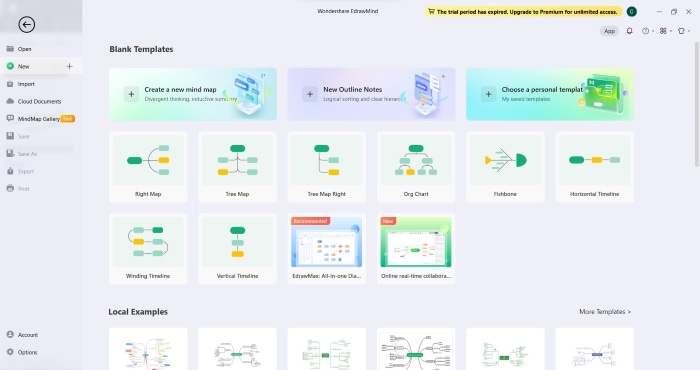
L’un des gros atouts d’EdrawMind, c’est le choix de modèles de chronologie. Vous pouvez démarrer d’un modèle vierge ou piocher parmi les options prêtes à l’emploi. Chronologies horizontales, verticales, sinueuses et plus encore, à personnaliser selon vos besoins.
Envie de changer le style tout en gardant le contenu ? C’est possible en un clic grâce à la barre d’onglets de carte. Mais EdrawMind n’est pas juste un outil de chronologie : c’est aussi un outil collaboratif pour mind mapping, brainstorming et planification. Son interface moderne et intuitive facilite la prise en main et la personnalisation.
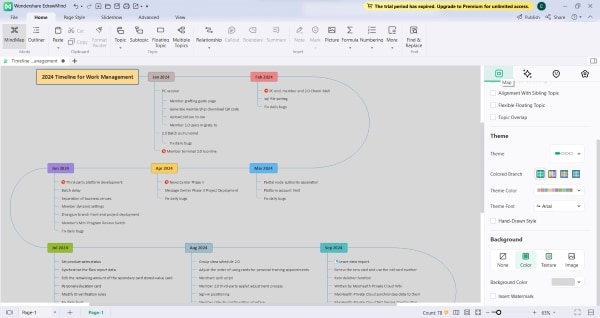
Choisissez parmi une multitude de thèmes, fonds et icônes pour rendre votre chronologie unique. Besoin d’en discuter avec d’autres ? Préparez une présentation dynamique grâce au diaporama intégré. Plus besoin de rechercher « chronologie projet Excel » : EdrawMind offre aussi la création de diagrammes Gantt, avec des tableaux partagés ou privés pour collaborer en temps réel.
Avec sa toile infinie, ajoutez autant d’éléments que nécessaire sans vous soucier du manque d’espace. Pour exporter vos créations, EdrawMind facilite tout : est en PNG, JPG et autres formats image, ainsi qu’en PDF, PPT et Excel.
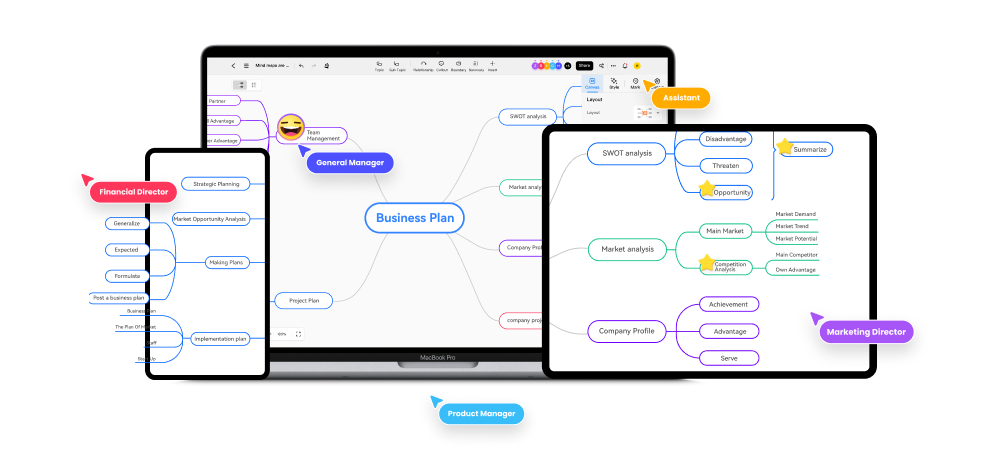
EdrawMind est disponible sur Windows, Mac, Linux, Android et iOS, ainsi qu’en version web consultable partout et sur tous vos appareils. L’option Individuelle Perpétuelle coûte 118 $ en paiement unique. Consultez leur page tarifs pour les autres abonnements team et business.
Voici les étapes à suivre pour débuter et simplifier votre gestion de projet.
Étape 1 : Rendez-vous sur le site officiel de Wondershare EdrawMind, puis téléchargez et installez l’application. N’oubliez pas de créer ou de vous connecter à votre compte.
Essayez l'application Edrawmind (iOS et Android)
Scannez maintenant
2,36 000 + avis
Étape 2 : Lancez EdrawMind et choisissez un modèle de chronologie parmi ces options :
- Dans la section modèles vierges, sélectionnez chronologie horizontale, chronologie sinueuse ou chronologie verticale.
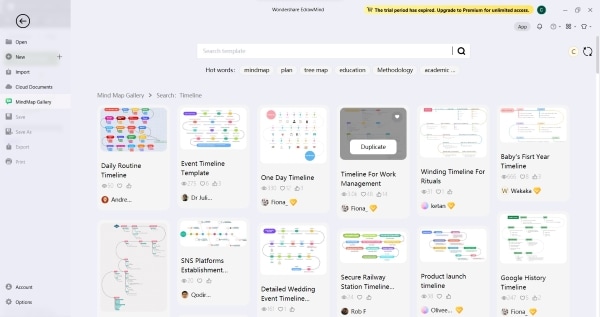
- Cliquez sur plus de modèles dans la section exemples locaux. Ensuite, saisissez chronologie dans la barre de recherche et cliquez sur dupliquer pour utiliser un exemple proposé.
Étape 3 : Personnalisez le style de chronologie. Utilisez le panneau latéral droit pour modifier le plan, thème et arrière-plan.
Conclusion
En tant que chef de projet, vous savez à quel point le respect des délais est crucial. modèles de chronologie Excelles modèles de chronologie Excel
sont utilisés depuis des années mais restent imparfaits : personnalisation limitée, absence de fonctions intégrées pour les présentations.Wondershare EdrawMindEdrawMind

Créer, collaborer et conquérir avec le Mind Mapping !

